Pelican
Pelican Android აპლიკაციაა, რომელსაც Glovo-ს სასურსათო და საცალო პარტნიორები იყენებენ შეკვეთებისა და მათი ყოველდღიური საქმიანობის სამართავად. ამ აპლიკაციამ ჩაანაცვლა Orders აპი, იმისათვის, რომ უზრუნველყოს მომხმარებლის უკეთესი გამოცდილება და შეკვეთების აგროვება გახადოს უფრო სწრაფი და ეფექტური.
თუ გინდათ გაიგოთ, როგორ გამოიყენოთ Pelican, გთხოვთ, ნახოთ ეს ვიდეო.
Pelican-ის შესახებ მეტი ვიდეოს სანახავად ქართულ ენაზე, გადადით ამ ბმულზე YouTube-ზე.
Pelican-ში შესვლა
Pelican მხოლოდ Android-ზე მუშაობს. თუ არ იყენებთ Android-ს, დაუკავშირდით ჩვენს მხარდაჭერის გუნდს Glovo-ს Sunmi მოწყობილობის მისაღებად.
მიჰყევით ამ ნაბიჯებს Pelican-ში შესასვლელად Android მოწყობილობის დახმარებით:
შეიყვანეთ მისამართი და დროებითი პაროლი, რომელიც Pelican-ზე გადმოსვლის დღეს, ელფოსტის საშუალებით მიიღეთ.
ნება დართეთ აპლიკაციას იმუშაოს ფონზე, რათა შეკვეთის შეტყობინებები შეუფერხებლად მიიღოთ.
გაიმეორეთ პროცესი თითოეული ობიექტის მისამართის იდენტიფიკატორისთვის ცალ-ცალკე.
📝 შენიშვნა: Pelican აპლიკაციის გამოსაყენებლად მოწყობილობაზე საჭიროა მინიმუმ 500 მბ თავისუფალი მეხსიერება. მაგალითად, შეგიძლიათ წაშალოთ Google Chrome აპლიკაცია; აირჩიეთ „პარამეტრები → აპლიკაცია→ Google Chrome → დეინსტალაცია/წაშლა“.
თუ მოწყობილობასთან ან აპლიკაციასთან დაკავშირებით რაიმე პრობლემა შეგექმნათ, შეგიძლიათ:
შეამოწმოთ WiFi კავშირი მოწყობილობაზე, რომელზეც აპლიკაციას იყენებთ.
გადატვირთოთ მოწყობილობა. დააჭირეთ „ჩართვისა“ და „ხმის აწევის“ ღილაკებს ერთდროულად და გეჭიროთ ხანგრძლივად, ვიდრე მოწყობილობა არ გამოირთვება. შემდგომ, მოწყობილობის ჩასართავად, კიდევ ერთხელ დააჭირეთ „ჩართვის“ ღილაკს.
შეამოწმოთ, რომ აპლიკაციის უახლეს ვერსიას იყენებთ.
მხარდაჭერის გუნდთან დაკავშირება
თუ დახმარება დაგჭირდებათ, ჩვენი მხარდაჭერის გუნდი დაგეხმარებათ. აირჩიეთ ვარიანტი, რომელიც შეესაბამება თქვენს პრობლემას:
მიმდინარე შეკვეთების ან აპთან/მოწყობილობასთან დაკავშირებული პრობლემების შემთხვევაში:
- გახსენით Pelican-ის დახმარების ცენტრი და დაიწყეთ ონლაინჩეთი
- დაურეკეთ ჩვენს დახმარების ნომერზე
სხვა შეკითხვები ხომ არ გაქვთ?
- გაგზავნეთ შეტყობინება „დახმარების“ განყოფილებიდან თქვენს Manager Portal-ში.
Pelican-ში ჩეთის დასაწყებად:
- 1
შეხებით აირჩიეთ ყურსასმენის ღილაკი, ეკრანის ზედა ნაწილში.
- 2
აირჩიეთ „დახმარება მიმდინარე შეკვეთასთან დაკავშირებით“.
- 3
შეხებით აირჩიეთ „ჩეთის დაწყება“.
💡წინა შეკვეთის არჩევის შემთხვევაში, შემოგეთავაზებათ Manager Portal-ის მეშვეობით შეტყობინების გაგზავნა.
როგორ მართოთ ობიექტის გახსნის საათები
დაგეგმილი გახსნის საათამდე 15 წუთით ადრე ნახავთ შეხსენებას, რომ გახსნათ თქვენი ობიექტი, იმისათვის, რომ დაიწყოთ Glovo-ს მომხმარებლებისგან შეკვეთების მიღება. აირჩიეთ ორი ვარიანტიდან ერთ-ერთი:
- 1
„დადასტურება“ (1) — თქვენი ობიექტი გაიხსნება ჩვეულებრივ, უკვე არჩეულ დროს.
- 2
„მოგვიანებით“ (2) — 3 წუთის შემდეგ მიიღებთ კითხვას, მზად ხართ თუ არა გასახსნელად. თუ დახურავთ Pelican აპლიკაციას, იმავე შეტყობინებას მიიღებთ მის გახსნისას. თუ გააგრძელებთ ამ ღილაკზე დაწკაპუნებას, შეტყობინებას ყოველ 3 წუთში ერთხელ მიიღებთ.
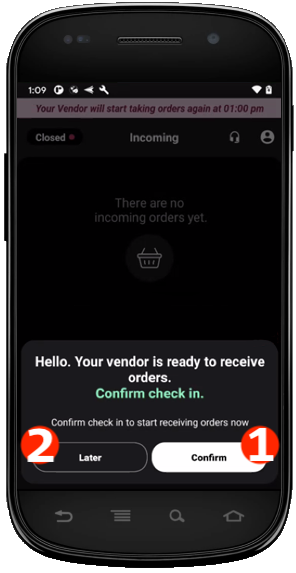
თუ ობიექტის გახსნას ვერ მოახერხებთ დანიშნულ დროს, შეგეძლებათ, ხელით შეცვალოთ სტატუსი ზედა მარცხენა კუთხეში არსებულ ობიექტის სტატუსის ღილაკზე დაწკაპუნებით.
როგორ მართოთ ობიექტის ხელმისაწვდომობის სტატუსი
თუ თქვენს ობიექტს მაღალი მოთხოვნის საათები აქვს, შეგიძლიათ, შეცვალოთ ხელმისაწვდომობის სტატუსი, რათა თქვენმა კლიენტებმა თქვენი ობიექტიდან ვეღარ შეუკვეთონ,მაინამ, სანამ თქვენ მზად არ იქნებით შეკვეთების ხელახლა მისაღებად.
- 1
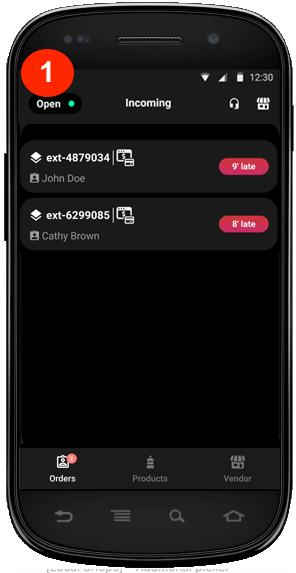
Pelican აპლიკაციის ზედა ნაწილში დააწკაპუნეთ „გახსნის“ გამოსახულებაზე (1).
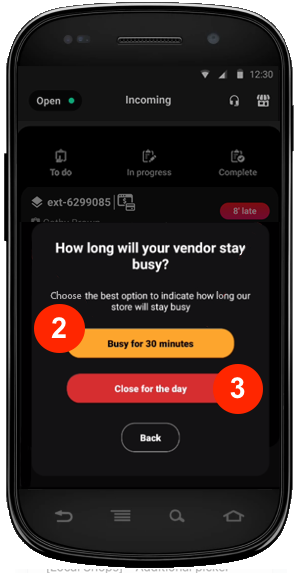
აირჩიეთ „დაკავებული 30 წუთით“ (2) ან „დახურულია მთელი დღით“(3).
თუ აირჩევთ „30 წუთით დაკავებულს“, ის დახურავს თქვენს მაღაზიას 30 წუთის განმავლობაში, 30 წუთის შემდეგ ის ავტომატურად გაიხსნება. თუ არ გჭირდებათ სრული 30 წუთი, მიჰყევით ამ ნაბიჯებს:
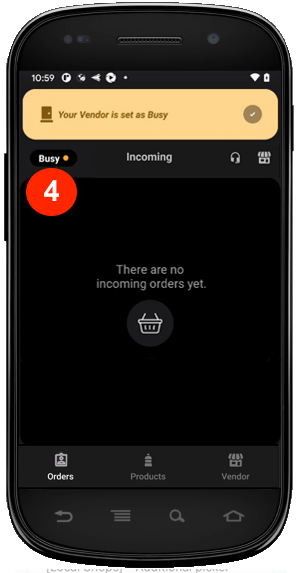
დააწკაპუნეთ გამოსახულებაზე „დაკავებული“ (4).
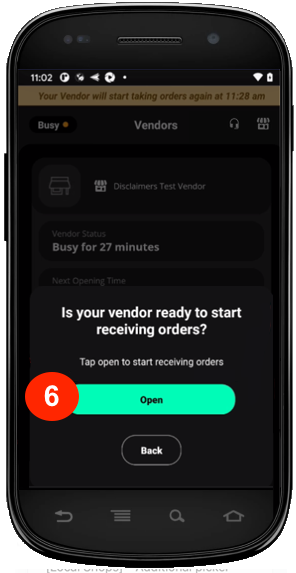
შემდეგ დააჭირეთ „გახსნას“ (6).
როდესაც ირჩევთ „დახურულია მთელი დღით“, აირჩიეთ ზუსტი მიზეზი (7) და შემდეგ დააჭირეთ ღილაკს „განახლება“. თქვენი ობიექტი დარჩება დახურული, სანამ მომდევნო გახსნის დროს არ მიუთითებთ.
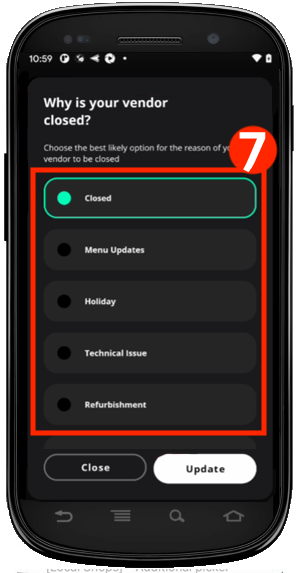
📝 შენიშვნა: ამ ვარიანტებიდან რომელიმეს არჩევისას, თქვენი უკვე აღებული შეკვეთები არ გაუქმდება, მომხმარებლის საუკეთესო გამოცდილების უზრუნველსაყოფად. შეაგროვეთ შეკვეთები და გადაეცით კურიერებს.
თუ გადაწყვეტთ თქვენი ობიექტის ადრე გახსნას, შეგიძლიათ კვლავ დააწკაპუნოთ ობიექტის სტატუსის გამოსახულებაზე და შემდეგ დააწკაპუნოთ ღილაკზე „გახსნა“.
დაბოლოს, თუ გსურთ, რომ შეცვალოთ ობიექტის განრიგი, ამის გაკეთებას Manager Portal-ზე არსებული „სამუშაო დრო“ განყოფილებაში შეძლებთ.
როგორ ვმართოთ მიმდინარე შეკვეთები
მიმდინარე შეკვეთების მართვის გასაცნობად წაიკითხეთ შემდეგი სტატია ან უყურეთ ამ ვიდეოს.
ნაბიჯი 1: შეკვეთის აღება
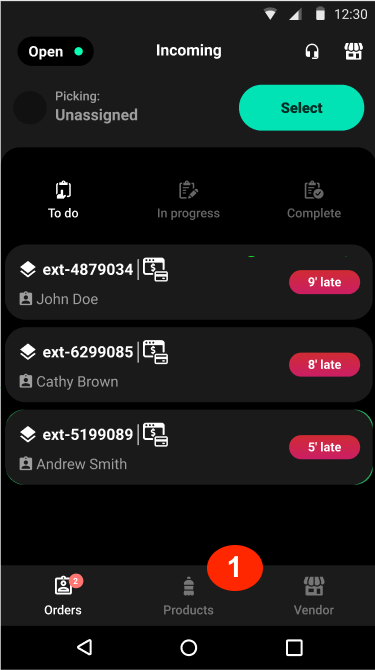
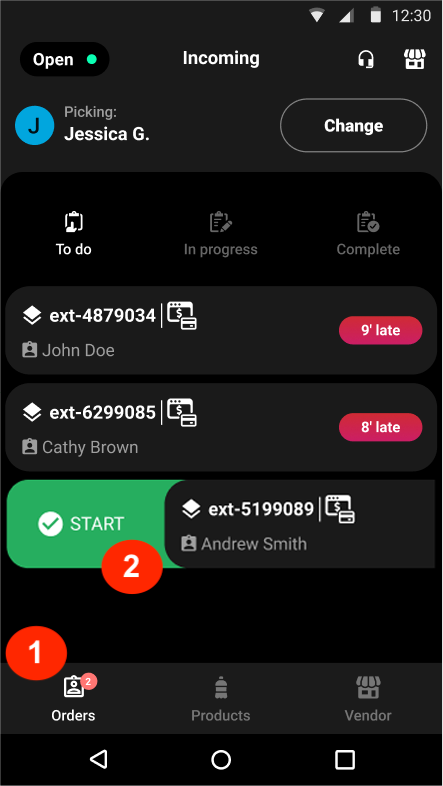
ახალი შეკვეთის მიღებისთანავე გაიგებთ ხმოვან შეტყობინებას, ხოლო თავად შეკვეთა გამოჩნდება „შემომავალი“ შეკვეთების ეკრანზე (1). სანამ მის დამუშავებას დაიწყებთ, ჯერ ის უნდა მიიღოთ, რისი გაკეთებაც თითის მოძრაობით მარცხნიდან მარჯვნივ გადაფურცვლით შეგიძლიათ (2).
ნაბიჯი 2: შეკვეთის დაწყება
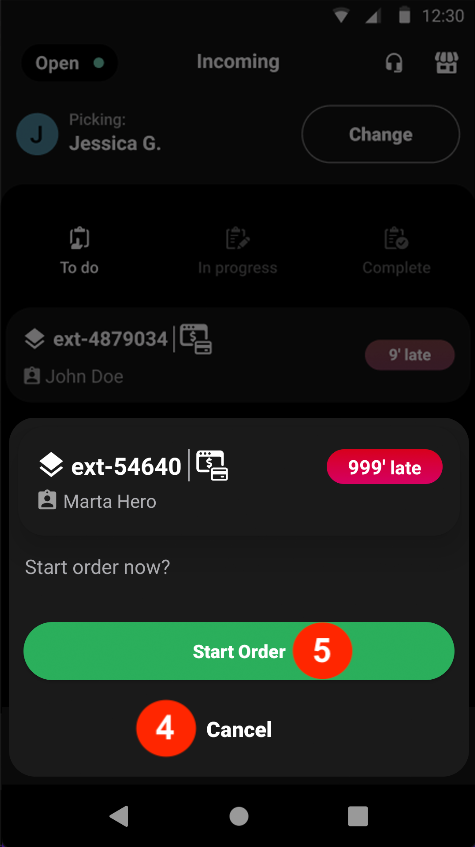
შეეხეთ შეკვეთას, ამ დროს შეგიძლიათ გააუქმოთ შეკვეთის მიღება, (4) თუ შემთხვევით აიღეთ და ვერ შეძლებთ მის შესრულებას.( ამით შეკვეთარ არ უქმდება ). შეკვეთა დაბრუნდება „შემომავალი“ შეკვეთების ეკრანზე. ეს საშუალებას აძლევს თქვენს ობიექტში სხვა ადამიანს, რომელსაც სხვა მოწყობილობიდან აქვს წვდომა Pelican-ზე, აიღოს პროდუქტები და შეასრულოს შეკვეთა.
თუ გსურთ შეკვეთის დაწყება, დააწკაპუნეთ ღილაკზე „დაწყება“ (5).
ნაბიჯი 3: შეამოწმეთ შეკვეთის დეტალები
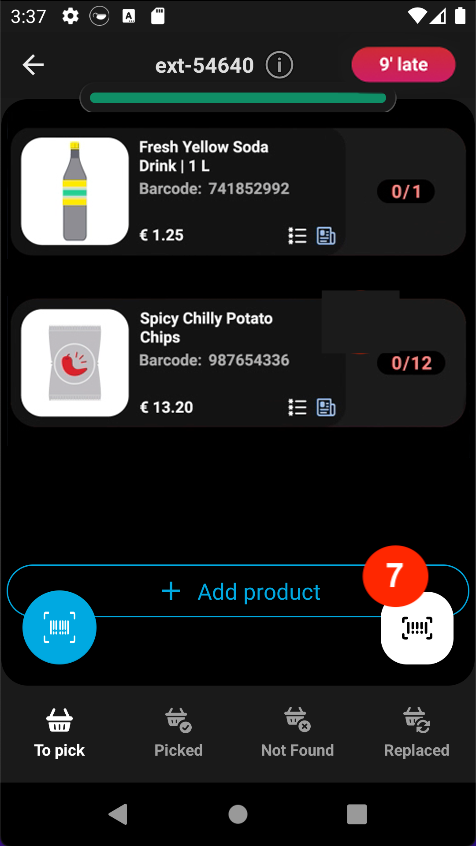
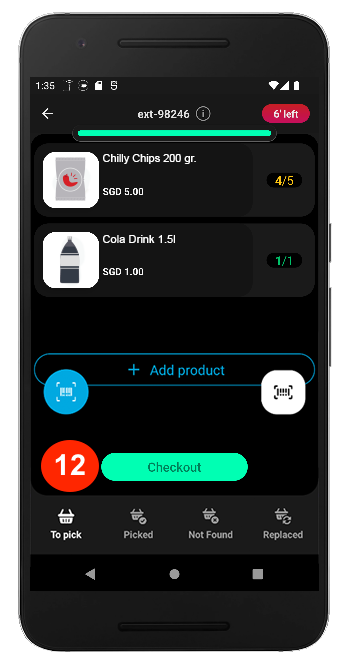
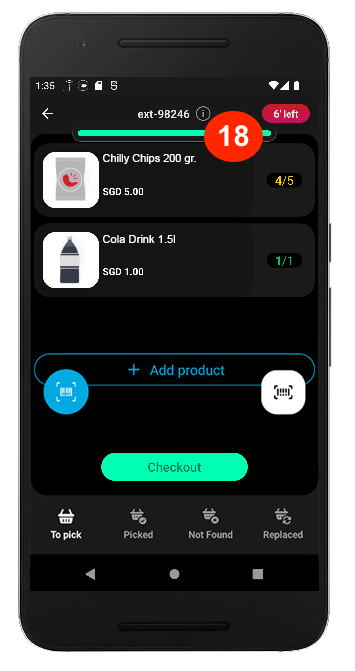
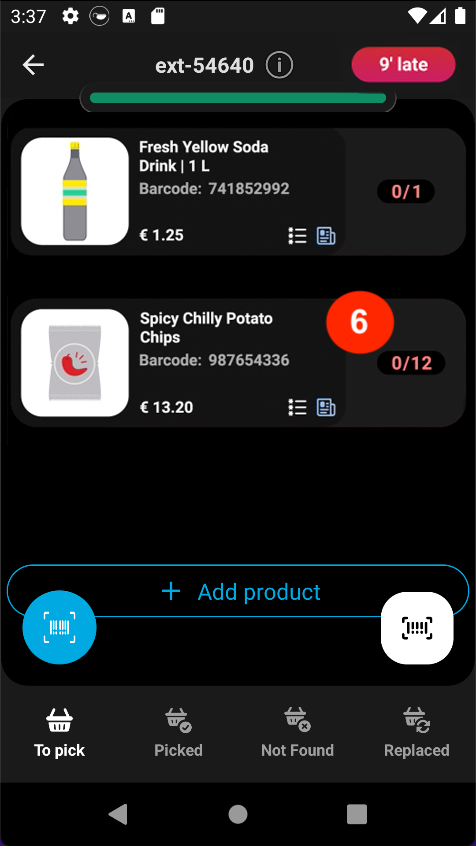
შეკვეთაზე დაწკაპუნებისას ნახავთ ასაგროვებელი პროდუქტის ჩამონათვალს, თუ რამდენი ააგროვეთ და რამდენი იყო შეკვეთილი (6). მაგალითად, 0/12 ნიშნავს, რომ ამ შეკვეთიდან აგროვებულია 0, ხოლო მომხმარებელმა შეუკვეთა 12. დეტალების შემოწმების შემდეგ დაიწყეთ პროდუქტების აგროვება..
ნაბიჯი 4: ააგროვეთ შეკვეთილი პროდუქტები
ნივთების აგროვების ორი სხვადასხვა გზა არსებობს.
- 1
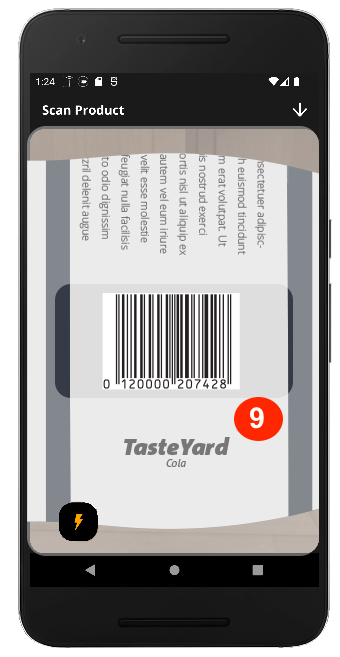
პირველი გზა არის პროდუქტების დასკანერება. ამისათვის:
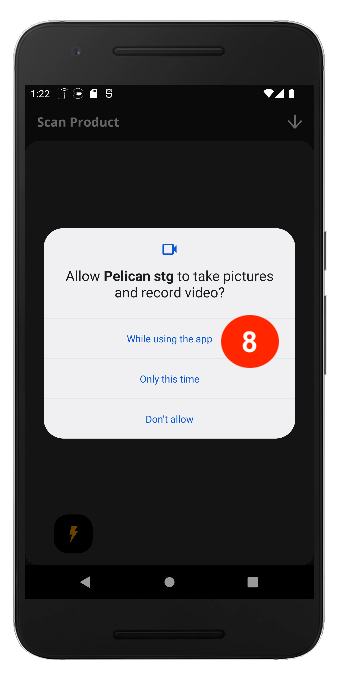
დააწკაპუნეთ სკანერის ღილაკზე (7).
როგორ შევიტანოთ ცვლილებები შეკვეთაში არსებულ პროდუქტებზე
რადგან Pelican სპეციალურად სასურსათო და საცალო პარტნიორებისთვის არის შექმნილი, ის შეიცავს ისეთ მრავალფეროვან ფუნქციონალს, რომელიც პარტნიორების ყველა შესაძლო საჭიროებას დააკმაყოფილებს. თქვენი ობიექტის საჭიროებიდან გამომდინარე, ჩვენ შესაბამის გადაწყვეტას შემოგთავაზებთ.
შემთხვევა 1. არ გაქვთ ყველა ის ნივთი, რომელიც მომხმარებელმა შეუკვეთა
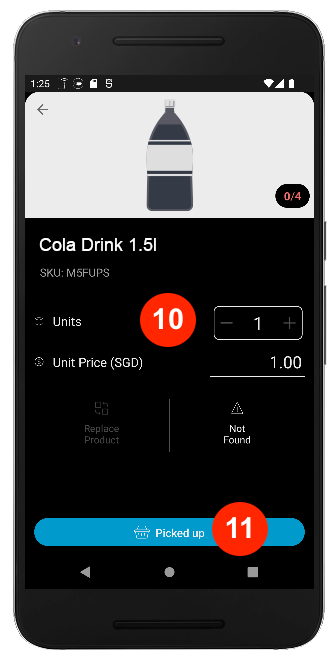
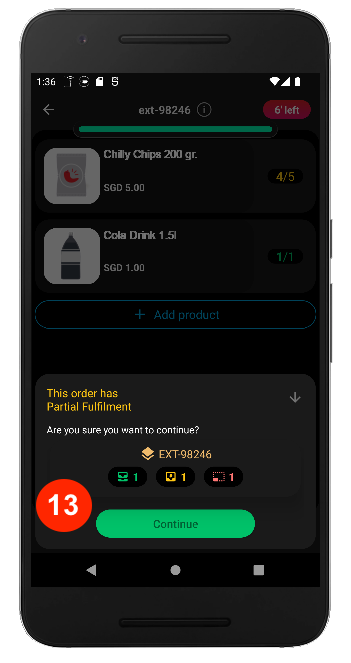
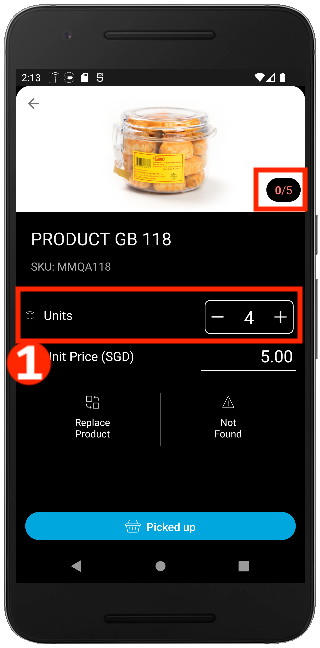
თუ თქვენ არ გაქვთ ყველა ნივთი, რომელიც მომხმარებელმა შეგიკვეთათ (მაგალითად, მათ შეუკვეთეს 5 და თქვენ გაქვთ მხოლოდ 4), ააგროვეთ იმდენი რამდენიც გაქვთ (1). აპლიკაციაში ამას ეწოდება „ნაწილობრივი შესრულება“.
შემთხვევა 2. პროდუქტი აღარ არის ხელმისაწვდომი
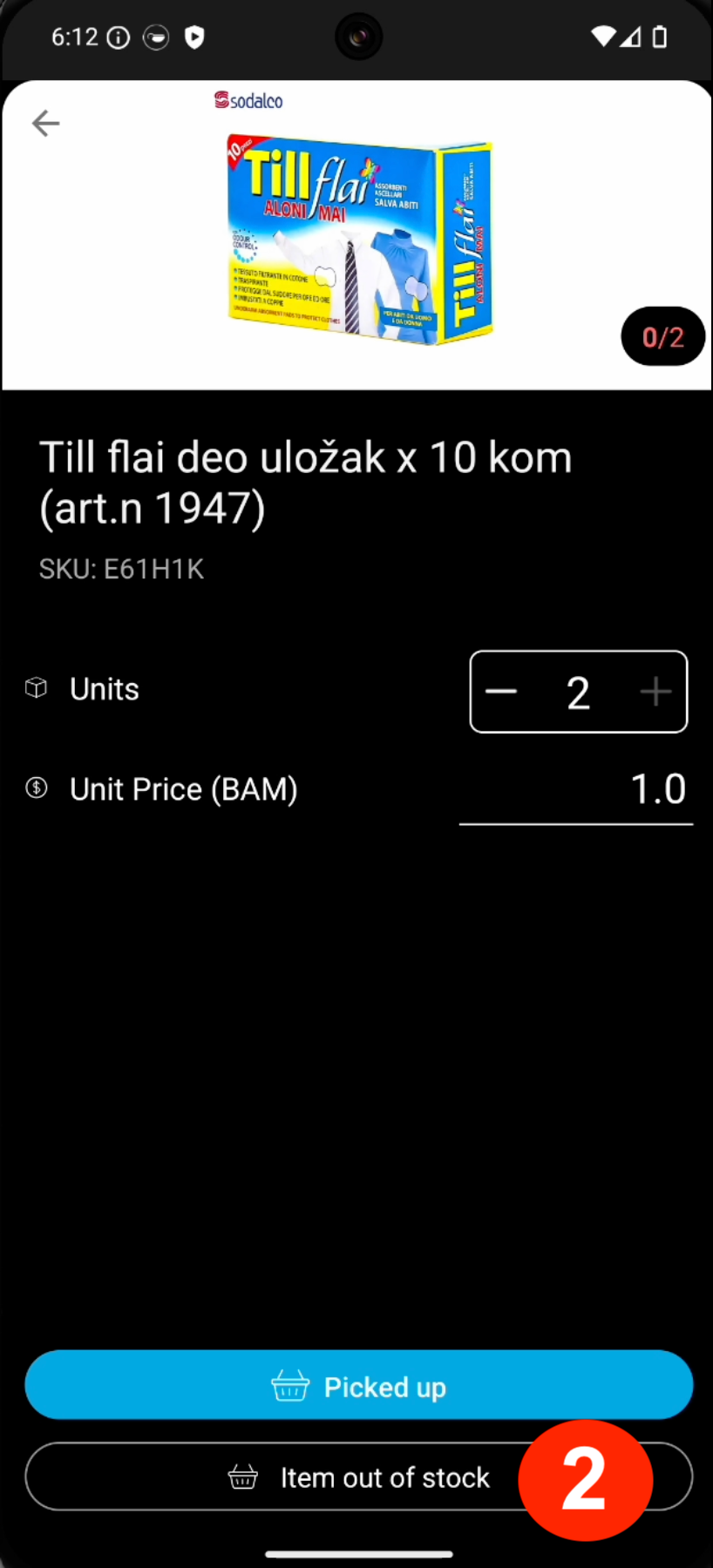
თუ პროდუქტის მარაგი ამოიწურა, დააწკაპუნეთ ღილაკზე „პროდუქტის მარაგი ამოიწურა“(2).
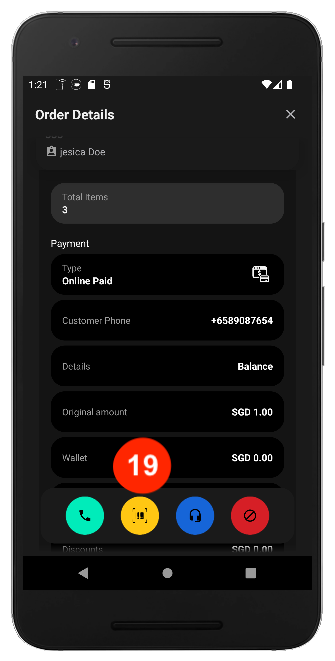
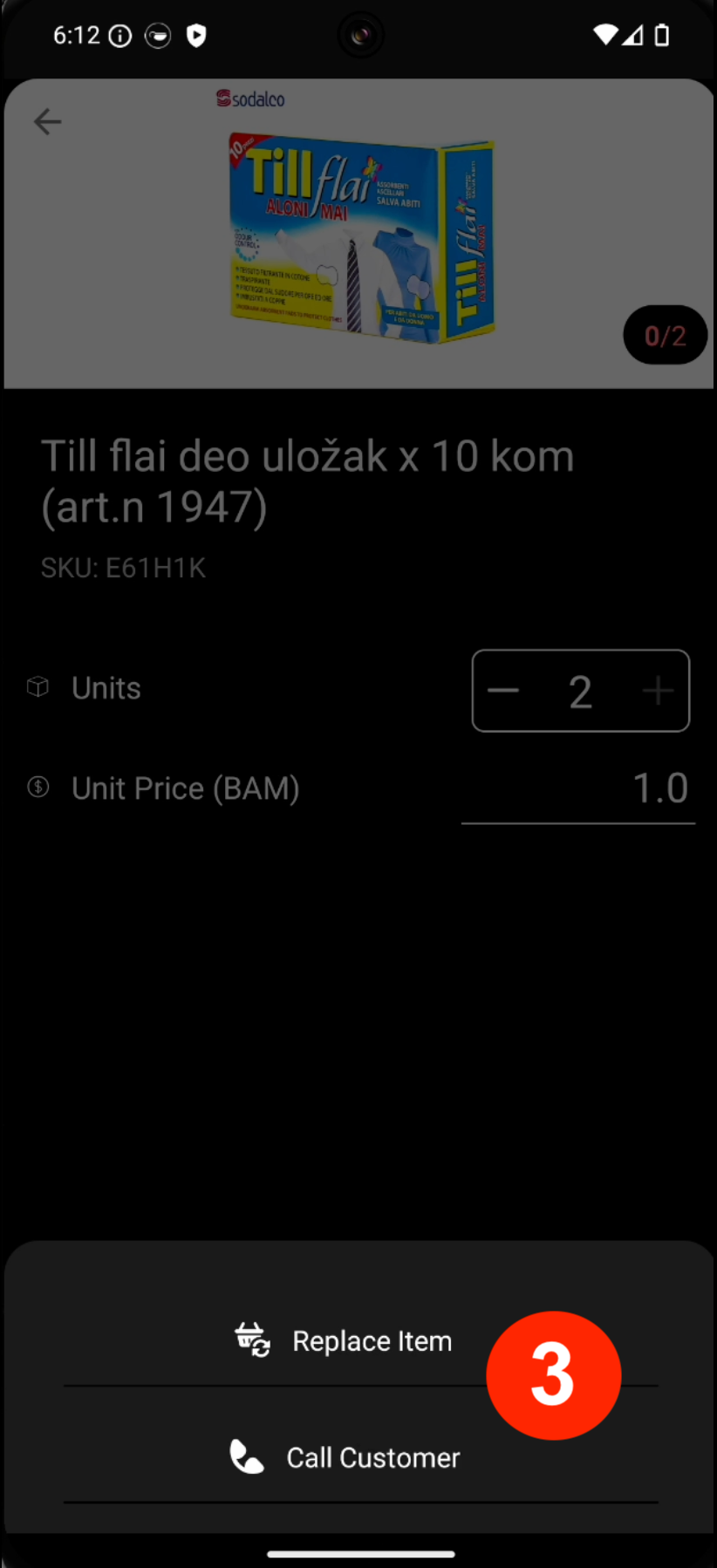
შემდეგ დაურეკეთ მომხმარებელს ღილაკზე „მომხმარებელთან დარეკვა“ დაწკაპუნებით, (3) რომ მასთან შეათანხმოთ პროდუქტის ჩანაცვლება.
მომხმარებელთან შეთანხმების შემდეგ, დააწკაპუნეთ ღილაკს „პროდუქტის ჩანაცვლება“ (3) და აირჩიეთ შესაბამისი პროდუქტი.
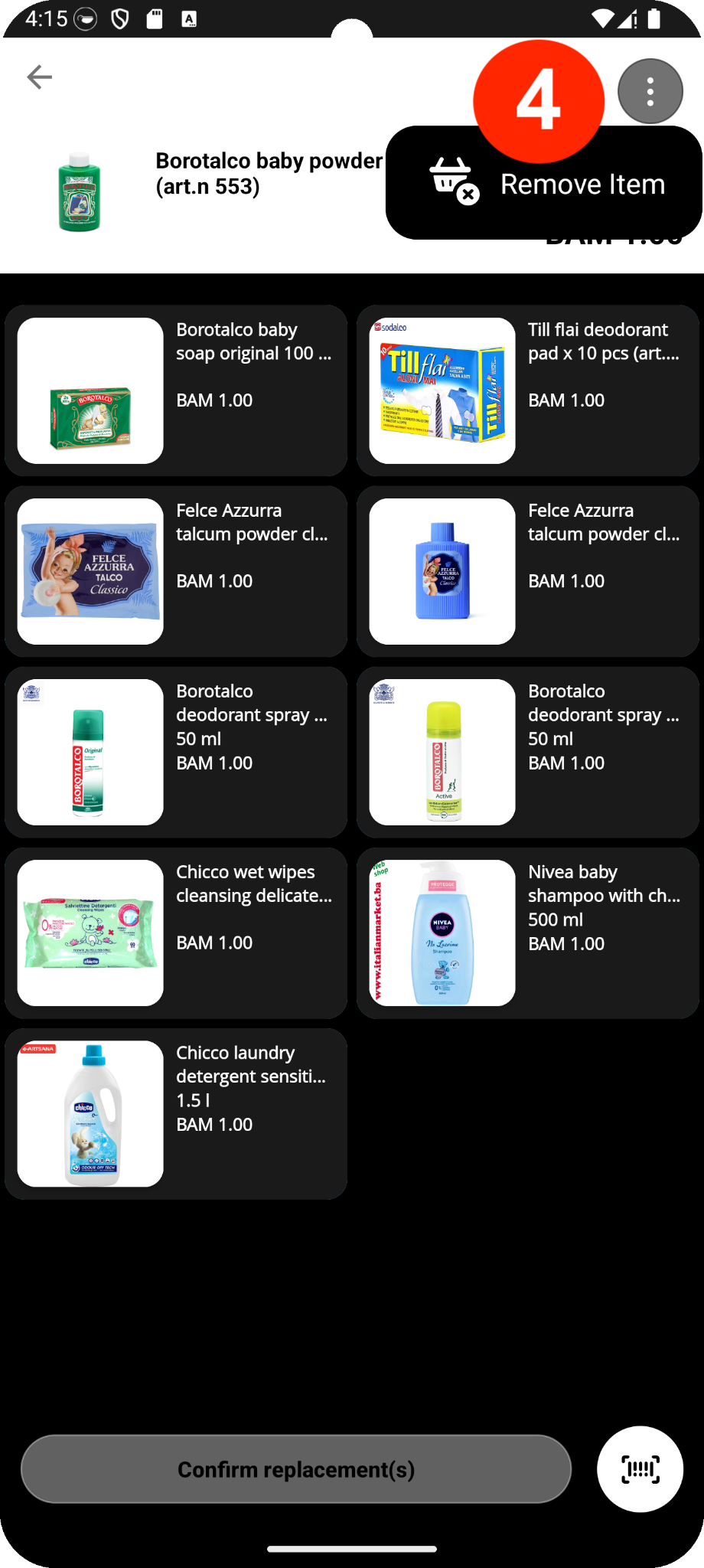
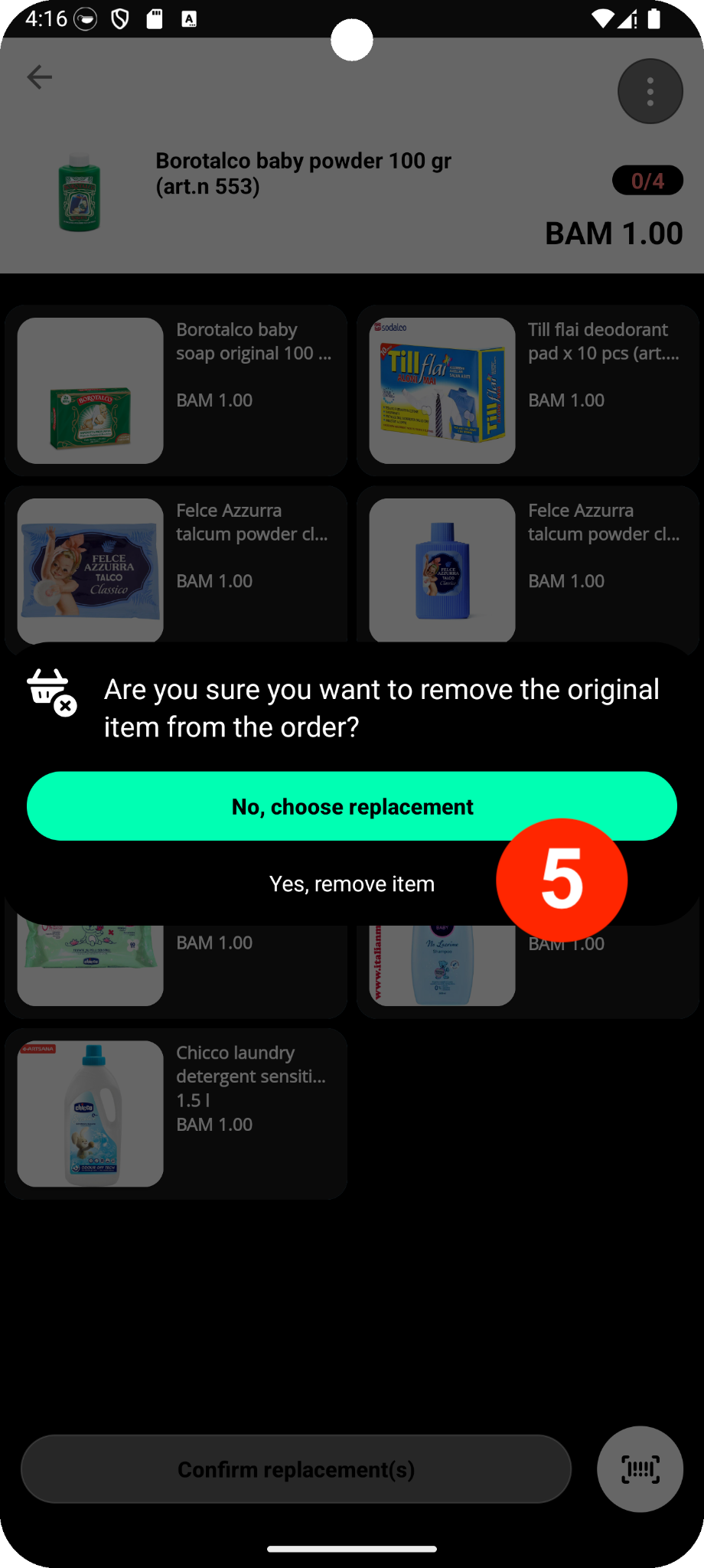
თუ მომხმარებელს არ სურს ჩანაცვლება, წაშალეთ პროდუქტი შეკვეთიდან – დააწკაპუნეთ პროდუქტზე, შემდეგ კი — ღილაკზე „პროდუქტის წაშლა“ (4). დაადასტურეთ წაშლა ღილაკზე „დიახ, წაიშალოს პროდუქტი“ დაწკაპუნებით (5).
შემთხვევა 3. პროდუქტის ფასის შეცვლა
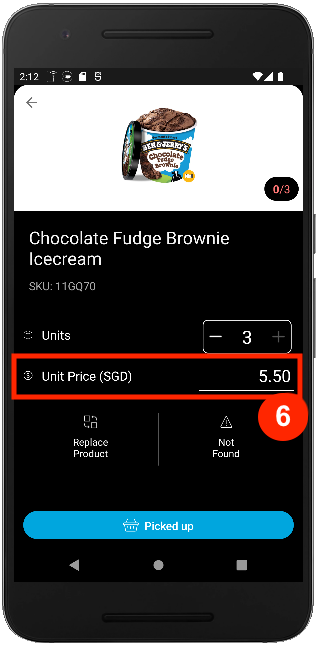
არსებობს შემთხვევები, როცა თქვენი პროდუქტის ფასი იცვლება ან განსხვავდება იმ ფასისგან, რომელიც მომხმარებელს უჩანდა აპლიკაციაში შეკვეთის დროს. პროდუქტის ფასის შეცვლას, შეკვეთის აღების დროსაც კი შეძლებთ. უბრალოდ საჭიროა, შეიყვანოთ ახალი ფასი (6) აპლიკაციაში.
პროდუქტების შეცვლის, შეკვეთის შეგროვების ან შეკვეთის ფასის ცვლილების შესახებ გასაცნობად უყურეთ ამ ვიდეოს.
როგორ გამორთოთ მიუწვდომელი პროდუქტები
Pelican საშუალებას გაძლევთ, გამორთოთ ის პროდუქტები, რომელიც არ გსურთ მომხმარებლებს Glovo-ს აპლიკაციაში გამოუჩნდეს.
- 1
გადადით „პროდუქტების“ ჩანართში (1).
- 2
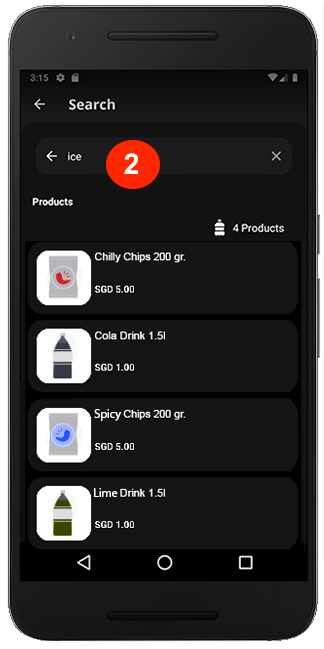
იპოვეთ პროდუქტი საძიებო ზოლში (2) პროდუქტის სახელით ან SKU-ს დახმარებით.
- 3
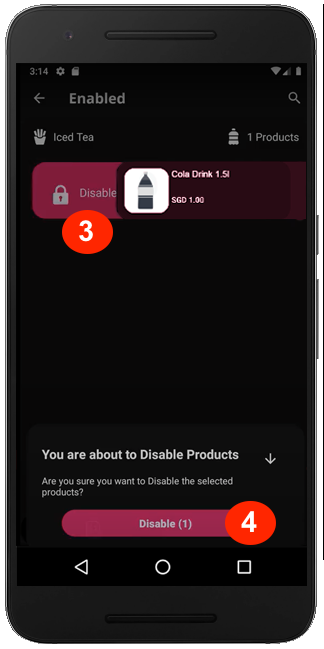
გადასქროლეთ მარჯვნივ (3) და დააწკაპუნეთ ღილაკზე „გამორთვა“ (4).
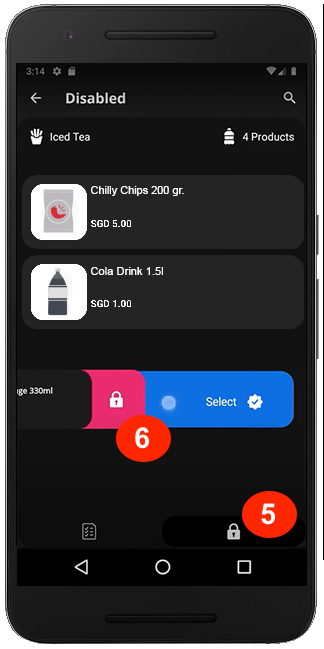
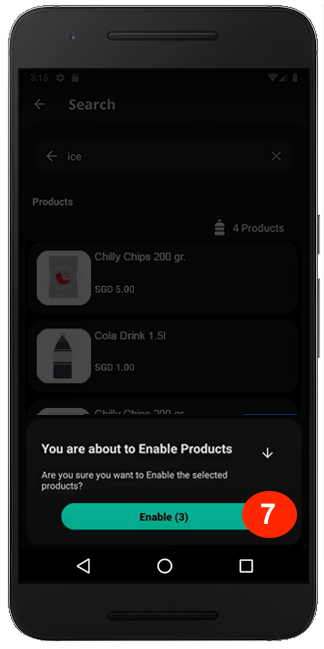
თუ გსურთ პროდუქტის ჩართვა, დააწკაპუნეთ დაბლოკვის გამოსახულებაზე (5), შემდეგ გადასქროლეთ მარცხნივ, რომ აირჩიოთ პროდუქტი (6) და დააწკაპუნეთ „ჩართვაზე“ (7).
 GE
GE
 როგორ გამოვიყენოთ Pelican