Як увійти в Pelican
Pelican працює тільки на пристрої Android, тому переконайтеся, що у вас є такий пристрій, або зв’яжіться з нашою службою підтримки, щоб якомога швидше отримати пристрій Glovo Sunmi.
Ось як ви можете увійти в Pelican на пристрої Android:
Введіть свій логін і тимчасовий пароль, які ви отримали на електронну пошту в день переходу на використання нового додатка.
Дозвольте додатку Pelican працювати у фоновому режимі, щоб отримувати сповіщення про замовлення.
Повторіть процес для кожного ID адреси закладу.
📝 Примітка. Щоб користуватися додатком Pelican, на вашому пристрої має бути щонайменше 500 МБ пам’яті. Наприклад, ви можете видалити додаток Google Chrome, вибравши «Налаштування» → «Додаток» → «Google Chrome» → «Видалити».
Якщо у вас виникли проблеми з пристроєм або додатком, спробуйте виконати такі дії:
Переконайтеся, що пристрій, на якому встановлено додаток, підключено до Wi-Fi.
Перезапустіть пристрій. Для цього одночасно натисніть та утримуйте клавіші живлення та збільшення гучності до тих пір, поки пристрій не вимкнеться. Після цього натисніть клавішу ввімкнення/вимкнення ще раз, щоб увімкнути пристрій.
Переконайтеся, що додаток оновлено до останньої версії.
Як зв’язатися з підтримкою
Якщо у вас виникла проблема, наша служба підтримки завжди готова прийти на допомогу. Виберіть варіант, який відповідає вашій проблемі:
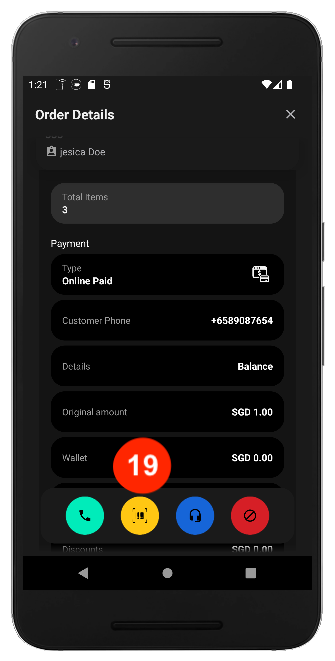
👉 Для розв’язання проблем, пов’язаних із поточними замовленнями або з додатком/пристроєм:
- Відкрийте Центр допомоги Pelican і почніть чат
- зателефонуйте нашій команді підтримки
Щоб почати чат у Pelican:
- 1
Натисніть на кнопку із зображенням гарнітури у верхній частині екрана.
- 2
Виберіть «Допомога з поточним замовленням».
- 3
💡 Якщо ви виберете минуле замовлення, вам буде запропоновано надіслати повідомлення через Manager Portal.
Як управляти графіком роботи закладу
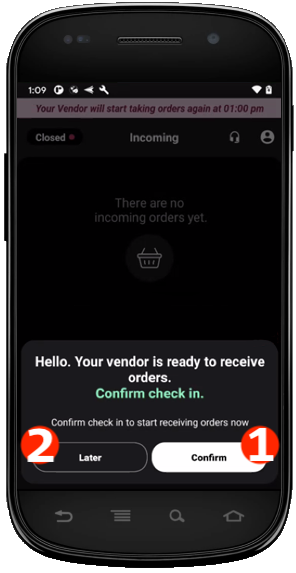
За 15 хвилин до того, як ваш заклад відкриється (відповідно до зазначеного в додатку графіку роботи), ви отримаєте нагадування про те, що для того, щоб почати отримувати замовлення від користувачів Glovo, заклад необхідно відкрити. У вас буде два варіанти:
- 1
«Підтвердити» (1) — ваш заклад відкриється за графіком.
- 2
«Пізніше» (2) — через 3 хвилини вас знову запитають, чи готові ви відкриватися. Якщо ви закриєте додаток Pelican, ви отримаєте таке ж сповіщення, коли відкриєте його знову. Якщо ви продовжуватимете натискати цю кнопку, ви будете отримувати сповіщення кожні 3 хвилини.
Якщо ви не виконали чек-ін у визначений час, ви можете змінити статус вручну: для цього натисніть кнопку статусу закладу у верхньому лівому кутку.
Як управляти статусом доступності закладу
Якщо у ваш заклад надійшло забагато замовлень і ви працюєте в режимі пікового навантаження, змініть статус доступності, щоб клієнти не могли замовляти у вашому закладі, поки ви знову не будете готові приймати замовлення.
- 1
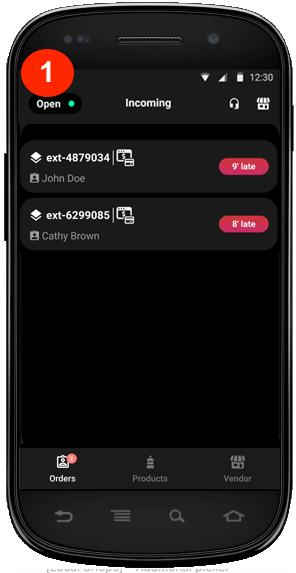
У верхній частині додатка Pelican натисніть значок «Відкрити» (1).
- 2
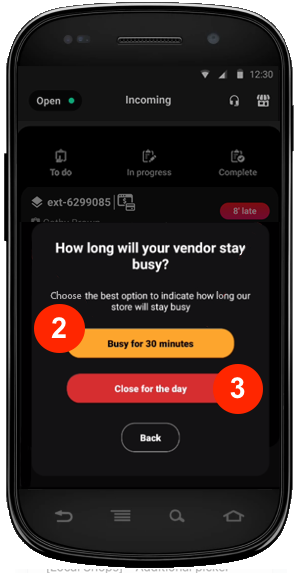
Виберіть «Високе навантаження протягом 30 хвилин» (2) або «Закрито до кінця дня» (3).
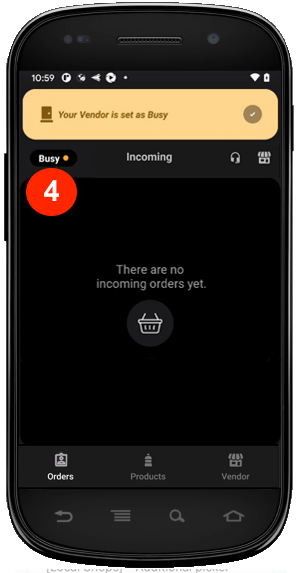
Якщо ви натиснете «Режим високого навантаження протягом 30 хвилин», ваш заклад буде закрито на 30 хвилин, після чого заклад автоматично відкриється. Якщо вам потрібна пауза тривалістю менше ніж 30 хвилин, виконайте наведені нижче дії.
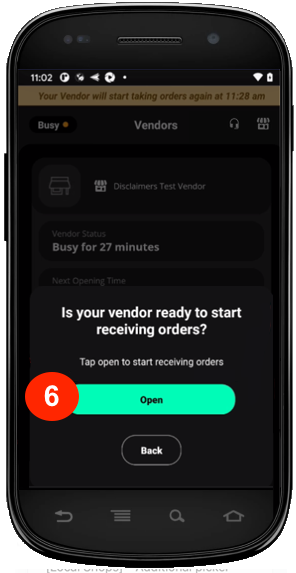
Натисніть значок «Високе навантаження» (4).
Потім натисніть «Відкрити» (6).
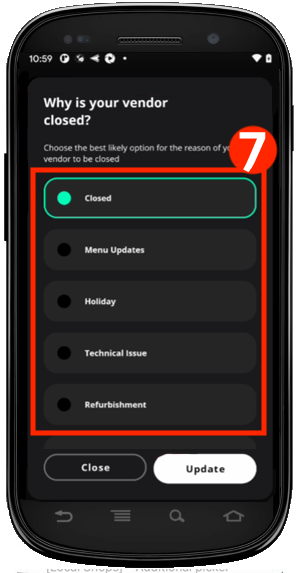
Якщо ви вибираєте опцію «Закрити до кінця дня», вам потрібно вказати точну причину (7). Вкажіть причину та натисніть «Оновити». Заклад залишатиметься закритим до наступного робочого дня.
📝 Примітка. Якщо ви виберете будь-який із цих варіантів, вже призначені замовлення не будуть скасовані. Виконання цих замовлень необхідно для того, щоб забезпечити найкращий рівень обслуговування клієнтів. Зберіть замовлення та передайте їх курʼєрам.
Якщо ви вирішите відкрити заклад раніше, ще раз натисніть значок статусу закладу, а потім натисніть «Відкрити».
Нарешті, якщо ви хочете змінити графік роботи закладу, це можна зробити в розділі «Години роботи» в Manager Portal.
Як управляти поточними замовленнями
Щоб дізнатися, як управляти поточними замовленнями, прочитайте наведену нижче статтю або перегляньте це відео.
Крок 1. Призначте замовлення
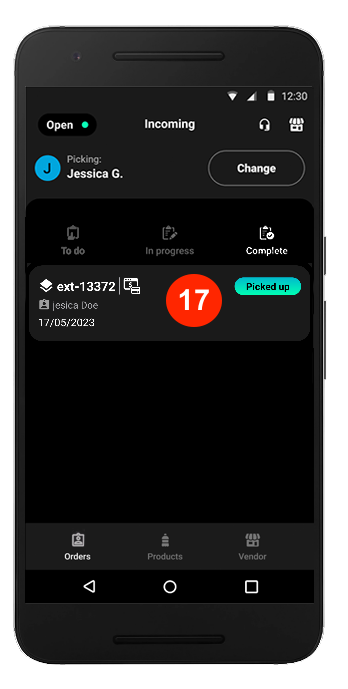
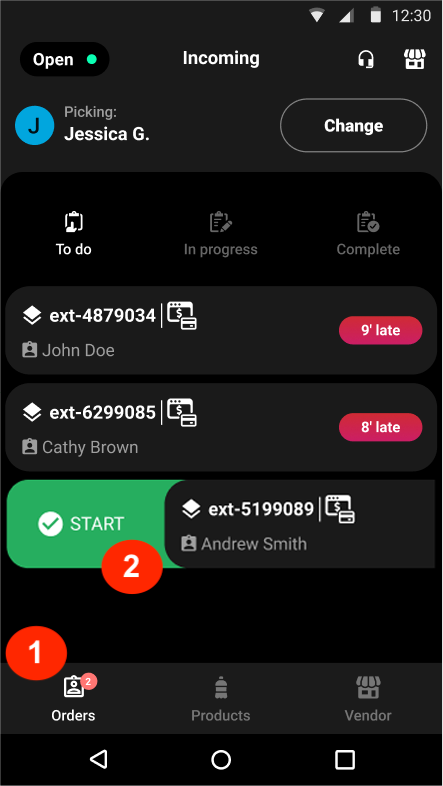
Отримавши нове замовлення, ви почуєте звукове сповіщення та побачите замовлення на екрані «Вхідні» (1). Щоб розпочати опрацювання замовлення, вам потрібно призначити його, провівши пальцем вправо (2).
Крок 2. Почніть опрацювання замовлення
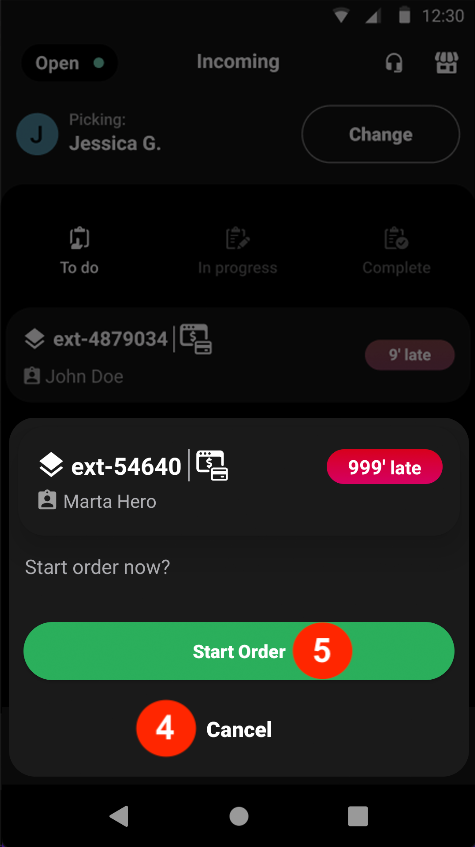
Торкніться замовлення, щоб побачити опцію скасувати пікинг (4), якщо ви випадково взяли замовлення в роботу і не можете завершити пікинг просто зараз. Замовлення буде повернуто на екран «Вхідні». Це дозволить іншим працівникам вашого закладу, які мають доступ до Pelican на іншому пристрої, зібрати продукти та виконати замовлення.
Щоб розпочати опрацювання замовлення, натисніть «Почати» (5).
Крок 3. Перегляньте деталі замовлення
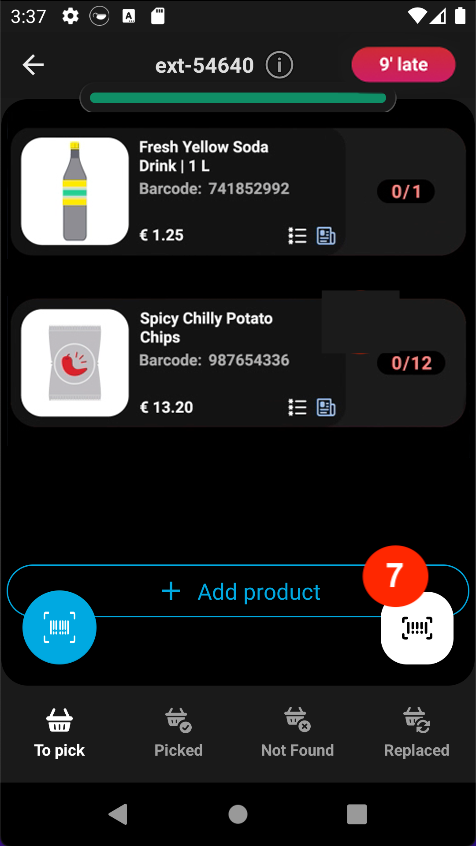
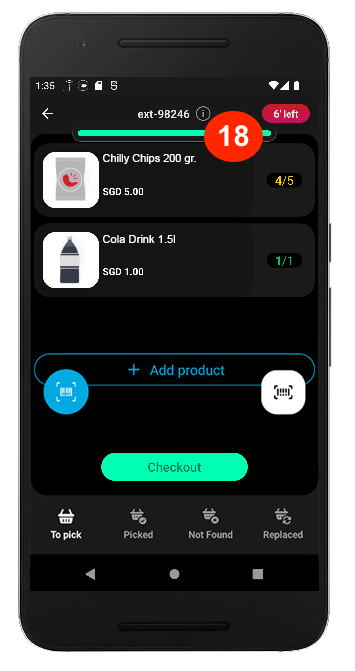
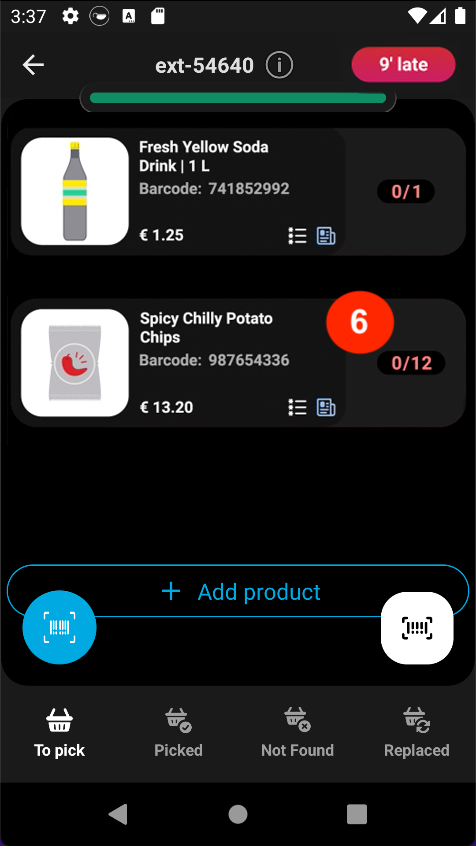
Натиснувши на замовлення, ви побачите список усіх замовлених продуктів, а також інформацію про те, скільки одиниць продукту було замовлено та скільки вже зібрано (6). Наприклад, 0/12 означає, що клієнт замовив 12 одиниць продукту, а ви зібрали 0. Переглянувши деталі замовлення, почніть збирати продукти.
Крок 4. Зберіть замовлені продукти
Ви можете збирати продукти у два способи.
- 1
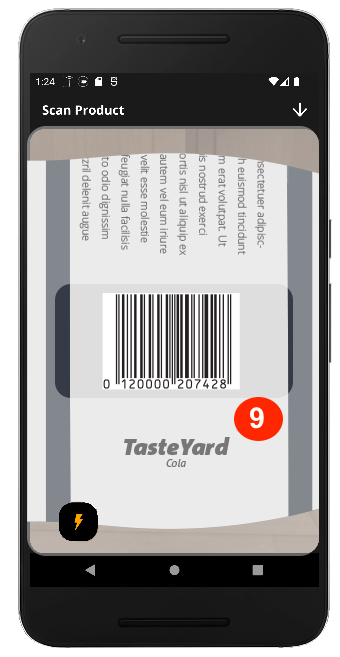
Перший спосіб — сканування продуктів. Для цього:
Натисніть кнопку сканера (7).
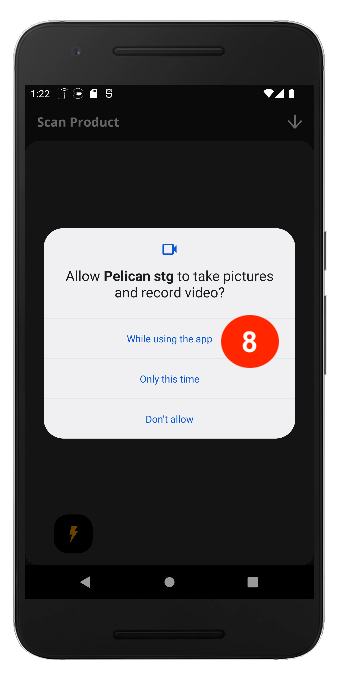
При першому скануванні вам може знадобитися надати Pelican доступ до камери, вибравши опцію «Під час використання додатка» (8).
Як редагувати продукти в замовленні
Оскільки додаток Pelican розроблено з урахуванням особливих потреб партнерів, які працюють у сфері продажу продуктів харчування та роздрібної торгівлі, цей додаток має безліч спеціальних функцій. Далі наведено інформацію про те, як розв’язати проблеми, з якими може зіткнутися ваш заклад.
Проблема 1. Кількість наявних у вас одиниць продукту менша за замовлену клієнтом
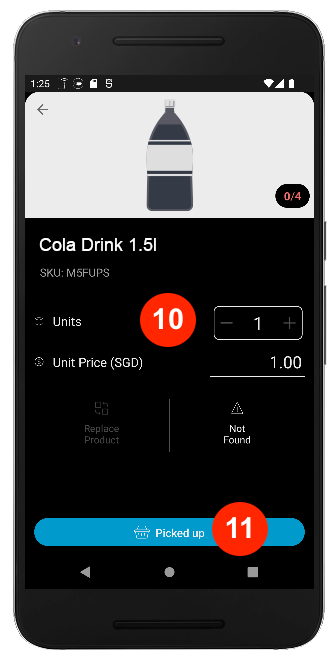
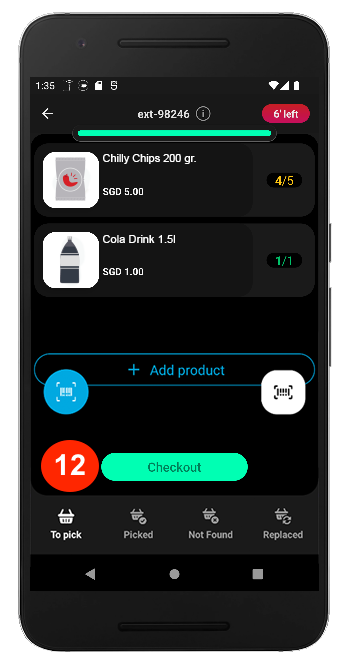
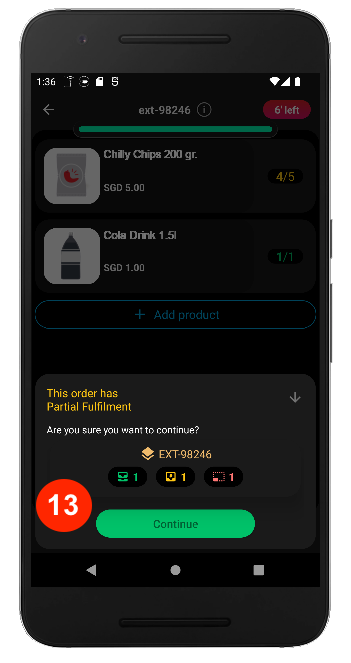
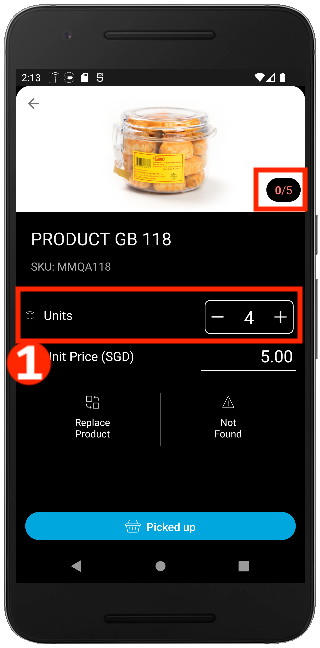
Якщо кількість наявних у вас одиниць продукту менша за замовлену клієнтом (наприклад, було замовлено 5 одиниць, а у вас залишилося лише 4), вкажіть зібрану кількість (1). У додатку це називається «Часткове виконання».
Проблема 2. Продукт більше не доступний
Якщо продукту немає в наявності, натисніть кнопку «Продукту немає в наявності» (2).
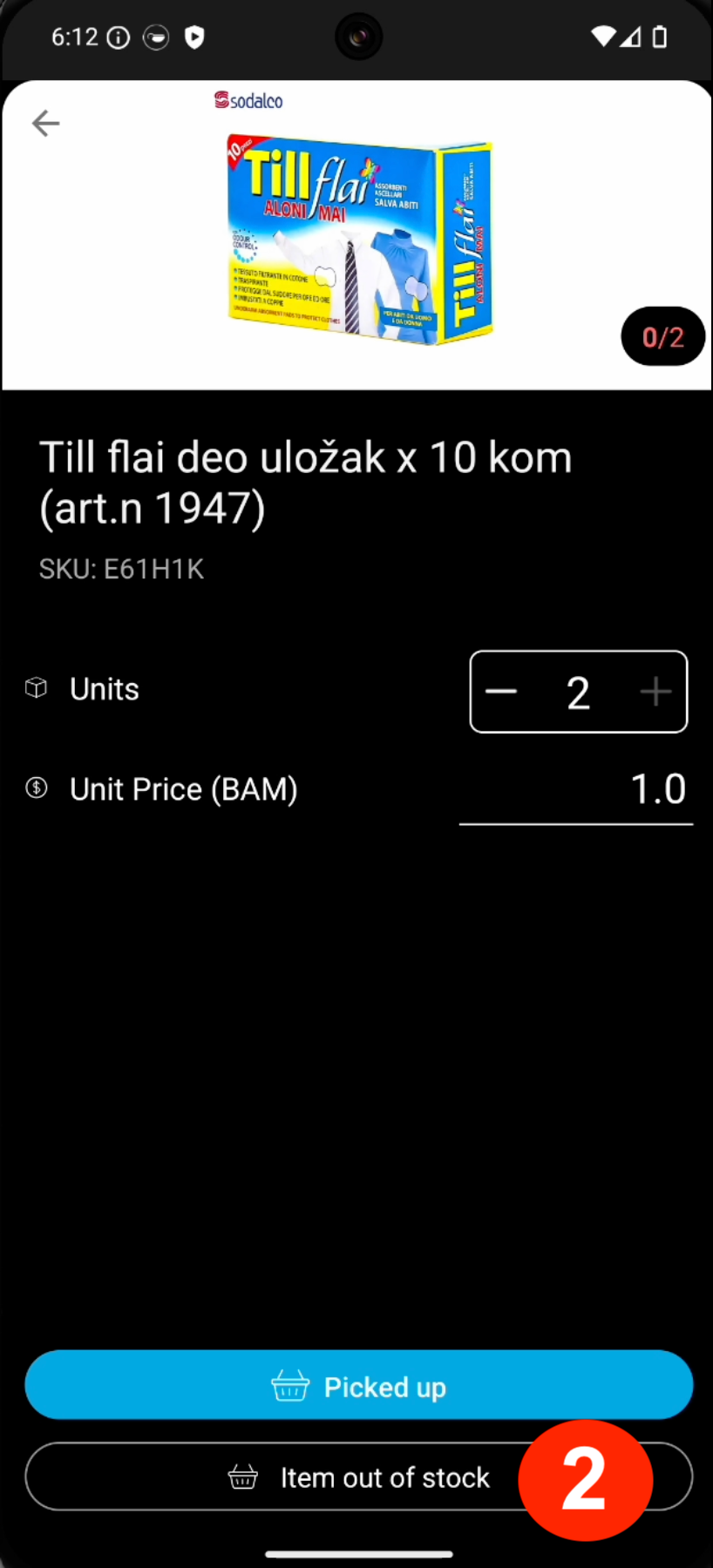
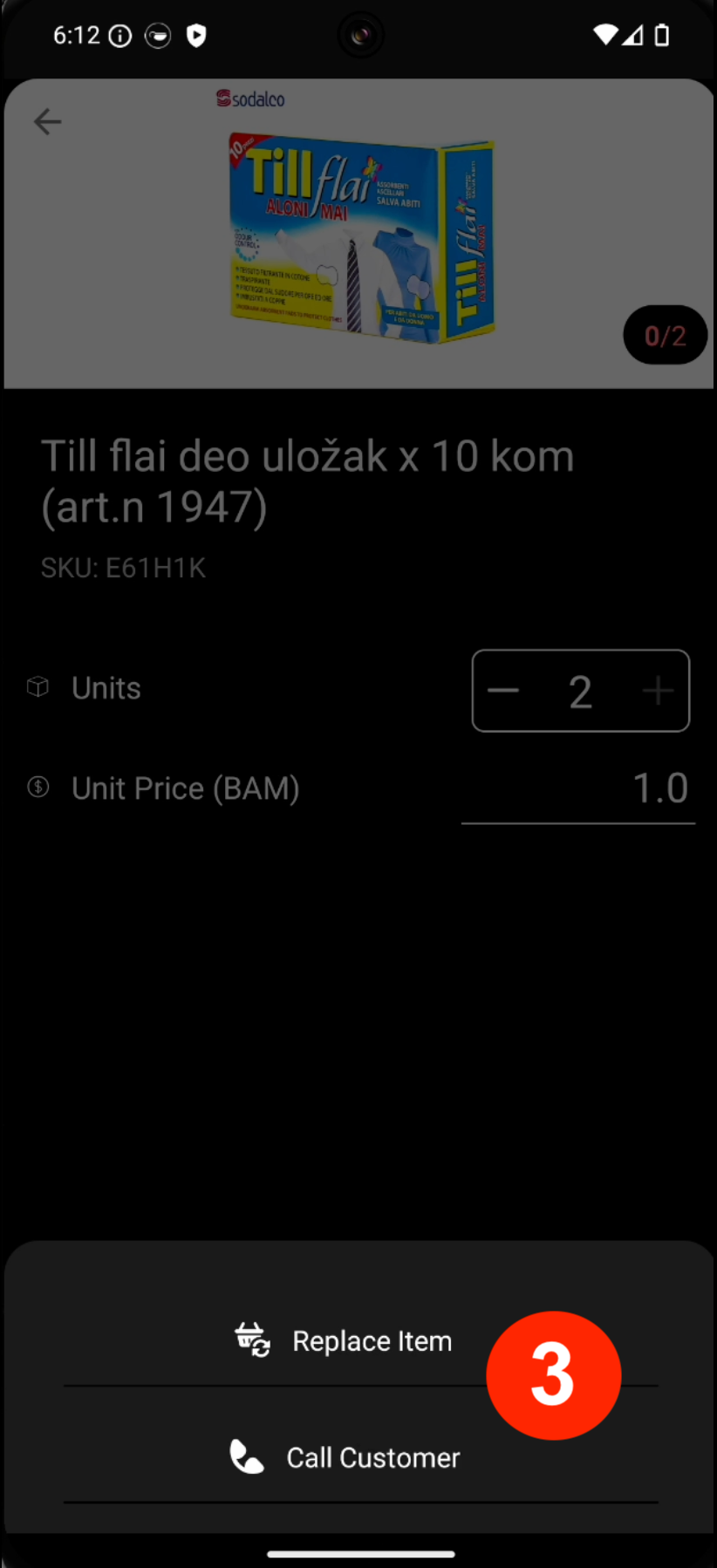
Далі зателефонуйте клієнту, натиснувши кнопку «Зателефонувати клієнту» (3), щоб обговорити та підтвердити заміну продукту, якого немає в наявності.
Отримавши підтвердження від клієнта, натисніть кнопку «Замінити продукт» (3) і виберіть відповідну заміну.
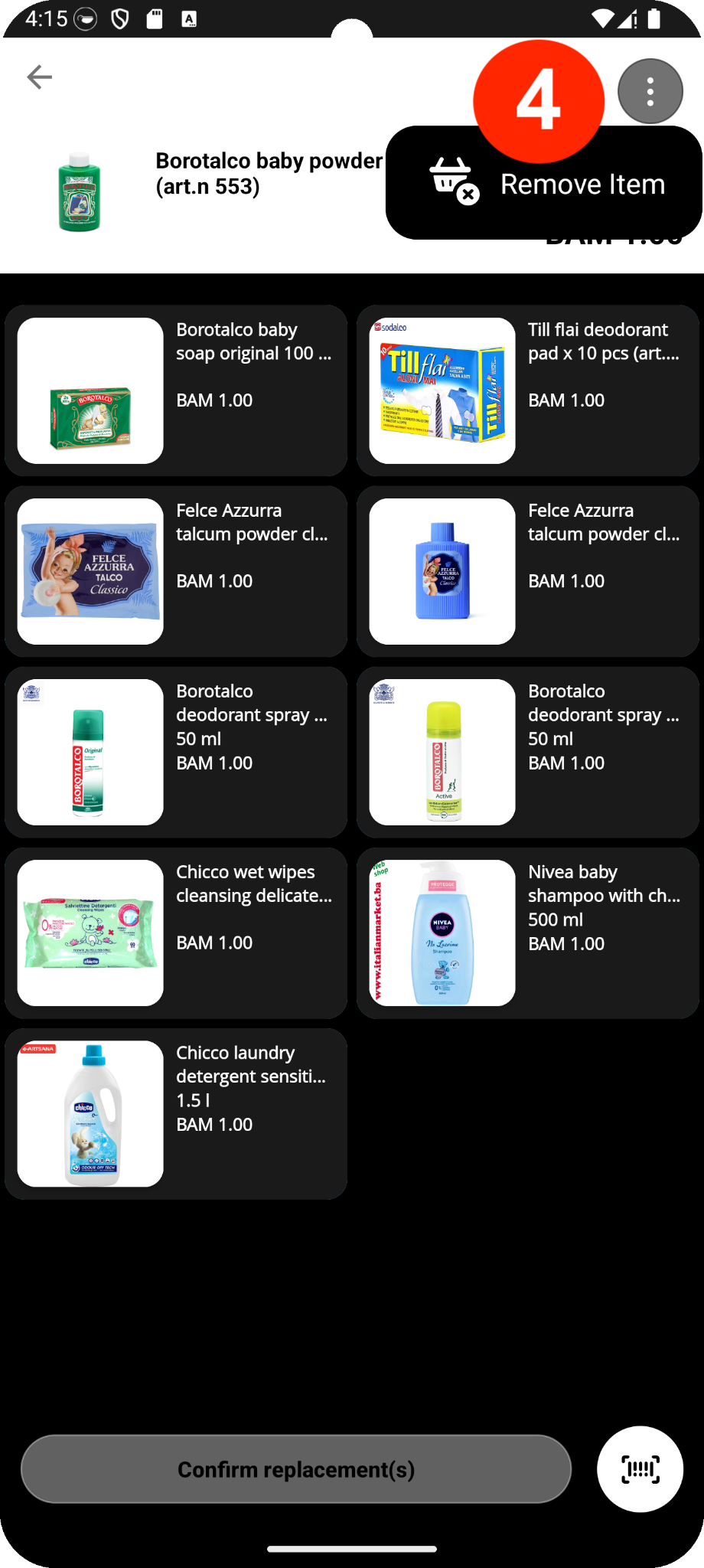
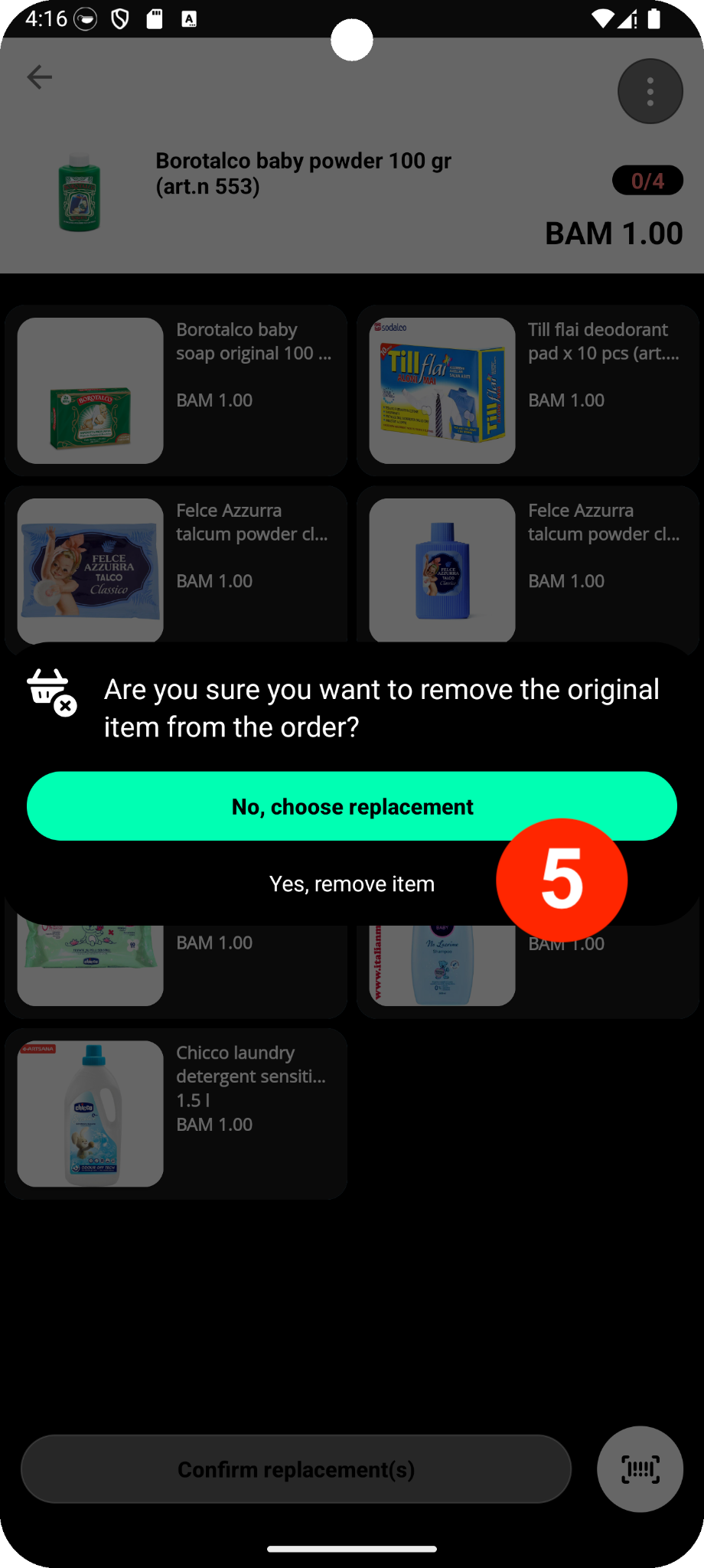
Якщо клієнт не дає згоди на заміну, ви можете видалити продукт із замовлення. Натисніть вертикальну багатокрапку, а потім кнопку «Видалити продукт» (4). Підтвердіть видалення, натиснувши кнопку «Так, видалити продукт» (5).
З метою забезпечення клієнтам максимально позитивного досвіду ми наполегливо рекомендуємо замінювати продукти, а не видаляти їх.
Проблема 3. Внесення змін у ціну продукту
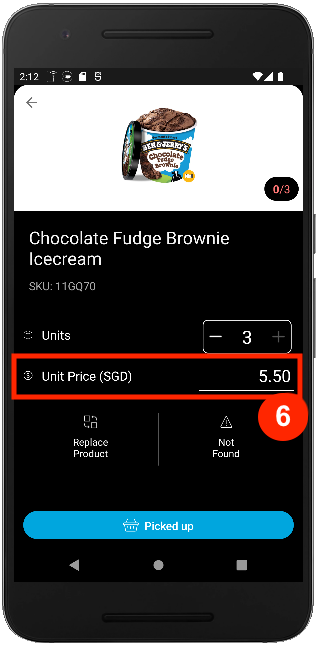
Іноді трапляється так, що реальна ціна одного з ваших продуктів відрізняється від зазначеної в додатку, або ціна може змінитися з моменту, коли клієнт розмістив замовлення. Ви можете змінити ціну продукту під час пікингу. Щоб змінити ціну, просто введіть нову ціну (6) у додатку.
Як деактивувати недоступні продукти
У додатку Pelican ви можете деактивувати будь-який із продуктів — це дозволить не показувати такий продукт користувачам додатка Glovo.
- 1
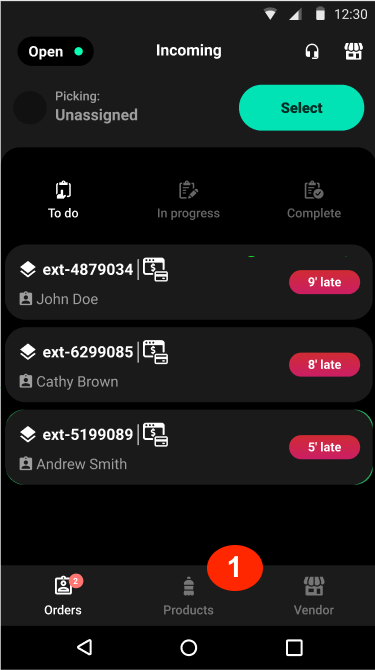
Відкрийте вкладку «Продукти» (1).
- 2
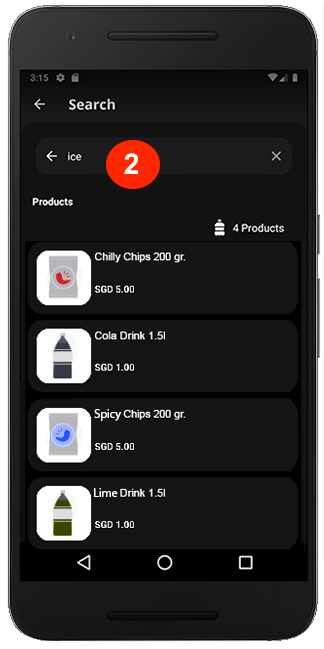
Знайдіть продукт у рядку пошуку (2) за назвою продукту або артикулом.
- 3
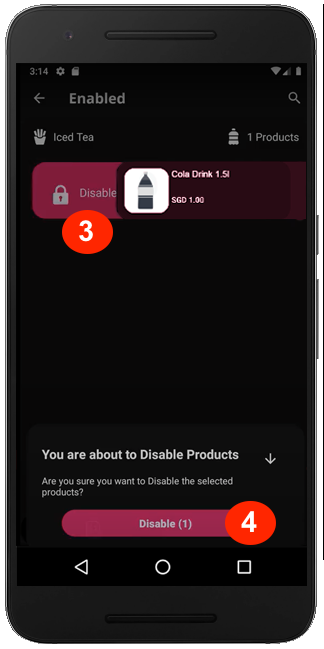
Проведіть пальцем вправо (3) і натисніть «Деактивувати» (4).
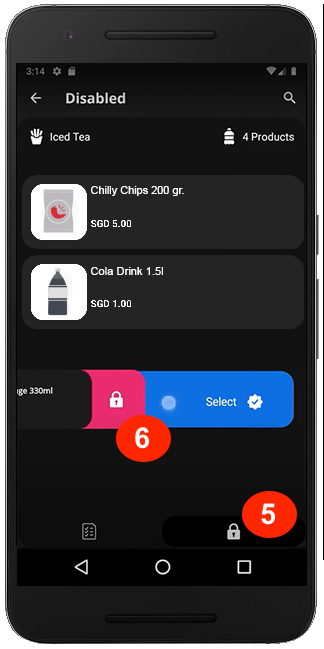
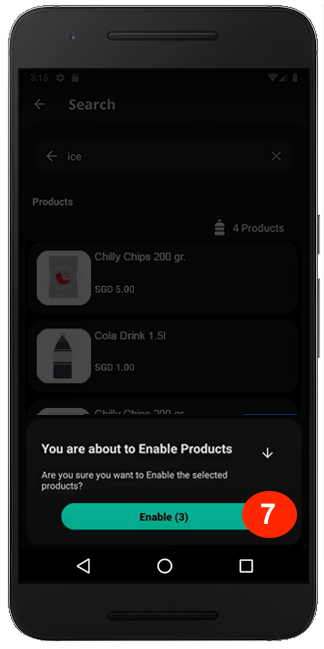
Щоб знову активувати продукт, натисніть на значок замка (5), потім проведіть пальцем вліво, щоб вибрати продукт (6), і натисніть «Активувати» (7).
 UA
UA
 Як використовувати додаток Pelican