Cum să vă conectați la Pelican
Pelican funcționează numai pe un dispozitiv Android, deci asigurați-vă că aveți unul sau contactați echipa noastră de asistență pentru a primi dispozitivul Sunmi de la Glovo în cel mai scurt timp posibil.
Iată cum vă puteți conecta la Pelican pe dispozitivul Android:
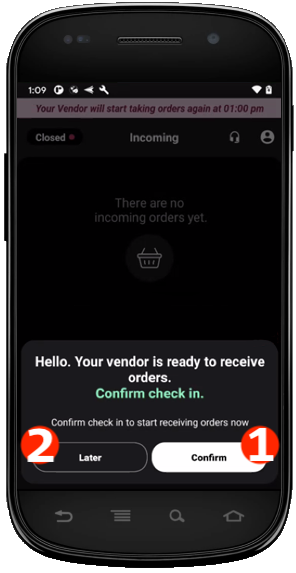
Introduceți adresa de conectare și o parolă temporară pe care le-ați primit prin e-mail în ziua tranziției la instrument.
Permiteți aplicației Pelican să ruleze în fundal pentru a permite notificarea comenzilor.
Repetați procesul pentru fiecare ID de adresă de magazin separat.
📝 Notă: Asigurați-vă că aveți cel puțin 500 MB spațiu de memorie pe dispozitiv pentru a utiliza aplicația Pelican. De exemplu, puteți șterge o aplicație Google Chrome, selectând „Setări → Aplicație→ Google Chrome → Dezinstalare”.
Dacă întâmpinați probleme cu dispozitivul sau aplicația, iată ce puteți încerca:
Asigurați-vă că dispozitivul cu aplicația este conectat la Wi-Fi.
Reporniți dispozitivul apăsând și ținând apăsate simultan butoanele de alimentare și de volum până când dispozitivul se oprește. Apoi, apăsați butonul de pornire încă o dată pentru a porni dispozitivul.
Asigurați-vă că aveți cea mai recentă versiune a aplicației.
Cum să contactați Serviciul de asistență
Dacă aveți nevoie de ajutor, echipa noastră de Asistență va fi gata să vă asiste. Alegeți opțiunea care se potrivește problemei dvs.:
Pentru comenzi în timp real sau probleme legate de aplicație/dispozitiv:
- Deschideți Centrul de Ajutor Pelican și începeți un chat live
- Apelați-ne telefonic.
Pentru a începe un chat în Pelican:
- 1
Apăsați butonul pentru căști din partea superioară a ecranului.
- 2
Selectați „Ajutor cu comandă în curs”.
- 3
Apăsați pe „Începeți chatul”.
💡 Dacă alegeți o comandă anterioară, vi se va fi solicita să trimiteți un mesaj prin Manager Portal.
Cum să gestionați statusul de disponibilitate al magazinului
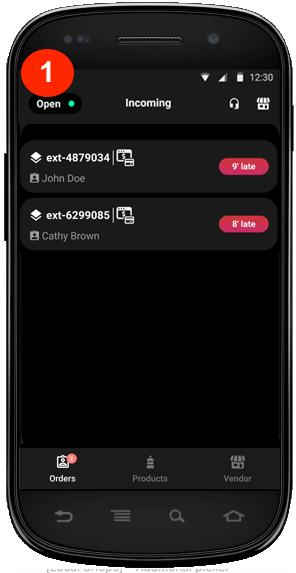
Dacă magazinul dvs. are ore foarte solicitate, puteți seta un alt status de disponibilitate, astfel încât clienții să nu poată comanda din magazin până când nu sunteți gata să primiți din nou comenzi.
- 1
În partea de sus a aplicației Pelican, faceți clic pe pictograma „Deschideți” (1).
- 2
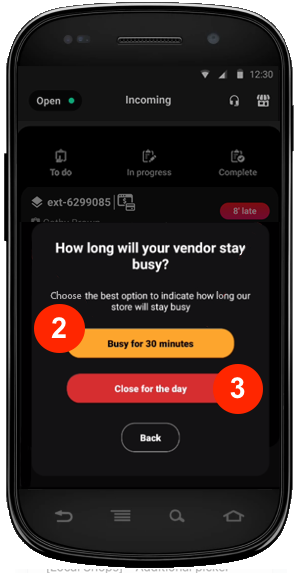
Alegeți „Ocupat timp de 30 de minute” (2) sau „Închideți pentru azi” (3).
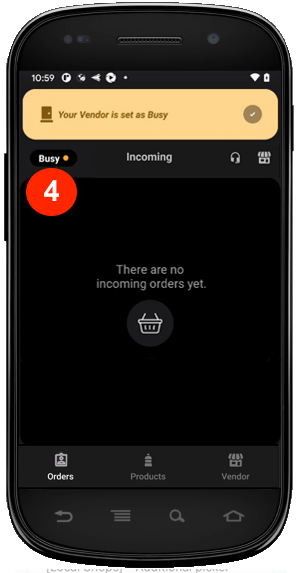
Dacă selectați „Ocupat timp de 30 de minute”, vă veți închide magazinul timp de 30 de minute și se va redeschide automat după 30 de minute. Dacă nu aveți nevoie de toate cele 30 de minute, urmați acești pași:
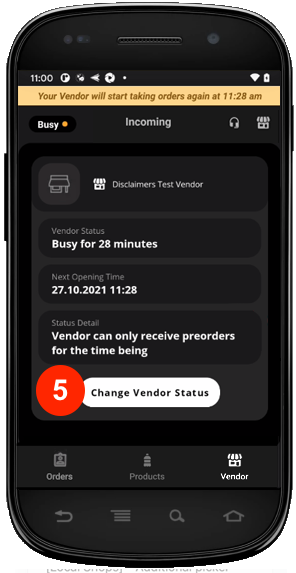
Faceți clic pe pictograma „Ocupat” (4).
„Schimbare status furnizor” (5).
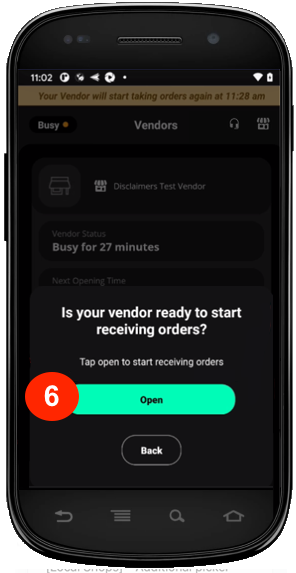
Apoi faceți clic pe „Deschideți” (6).
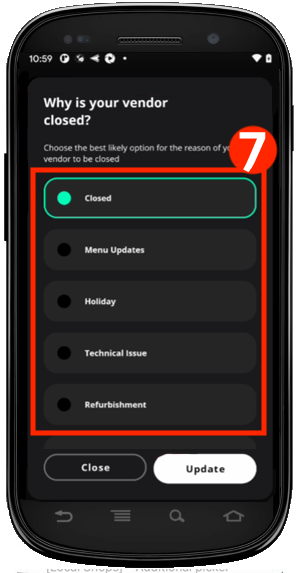
Când alegeți „Închideți pentru azi”, alegeți un motiv corect (7). Alegeți motivul exact, apoi faceți clic pe „Actualizați”. Magazinul dvs. va rămâne închis până la următoarea oră de deschidere.
📝 Notă: Atunci când alegeți oricare dintre aceste opțiuni, comenzile deja alocate nu vor fi anulate pentru a asigura cea mai bună experiență a clientului. Asigurați-vă că veți colecta comenzile și le predați curierilor.
Dacă decideți să redeschideți magazinul mai devreme, puteți face clic din nou pe pictograma de status a magazinului, apoi faceți clic pe „Deschideți”.
În final, dacă doriți să modificați programul magazinului, puteți face acest lucru în „Program de lucru” din secțiunea dvs. Manager Portal.
Cum să gestionați comenzile în curs
Pasul 1: Alocați comanda
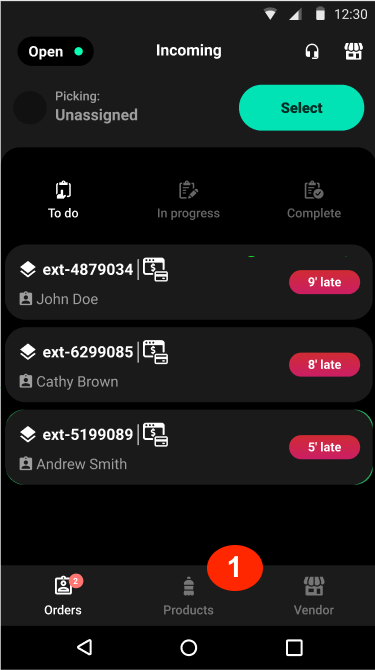
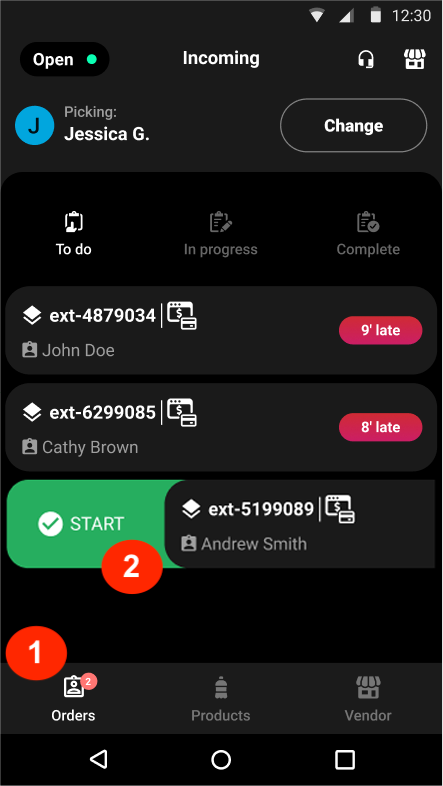
Când primiți o comandă nouă, veți auzi o notificare sonoră și o veți vedea în ecranul de „Intrare” comenzi (1). Pentru a începe să procesați comanda, trebuie să o alocați glisând spre dreapta folosind o mișcare de alunecare (2).
Pasul 2: Începeți comanda
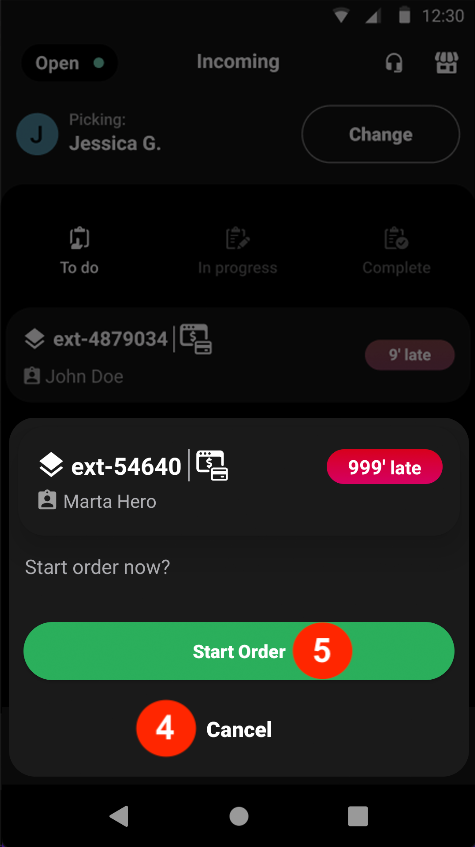
Apăsați pe comandă și apoi aveți opțiunea de a anula selectarea comenzii (4) dacă ați făcut-o din greșeală și nu o puteți finaliza acum. Comanda se va muta înapoi în ecranul de „Intrare” comenzi. Acest lucru permite altcuiva din magazinul dvs., care are acces la Pelican pe un alt dispozitiv, să aleagă produsele și să finalizeze comanda.
Dacă doriți să începeți comanda, faceți clic pe „Start” (5).
Pasul 3: Verificați detaliile comenzii
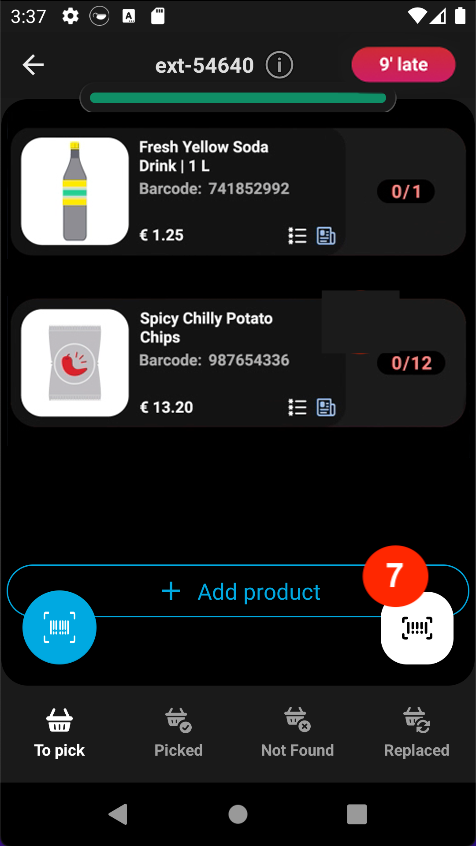
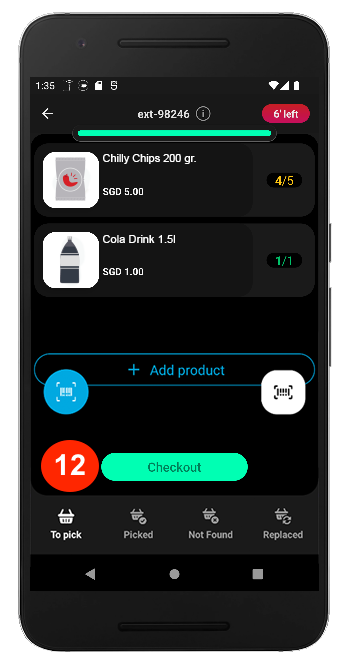
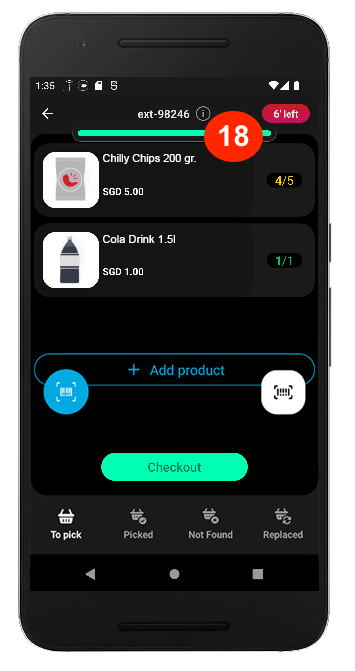
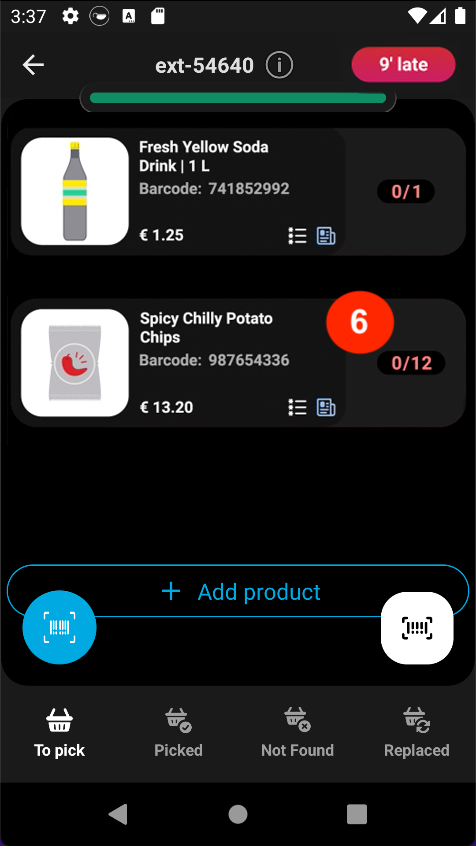
Când faceți clic pe comandă, veți vedea o listă cu toate produsele comandate, câte ați selectat și câte au fost comandate(6). De exemplu, 0/12 înseamnă că 0 produse din acea comandă au fost selectate, iar clientul a comandat 12. După ce ați verificat detaliile comenzii, începeți să selectați produsele.
Pasul 4: Colectați produsele comandate
Puteți alege articolele în două moduri diferite.
- 1
Prima modalitate este scanarea produselor. Pentru a face acest lucru:
Faceți clic pe butonul scanerului (7).
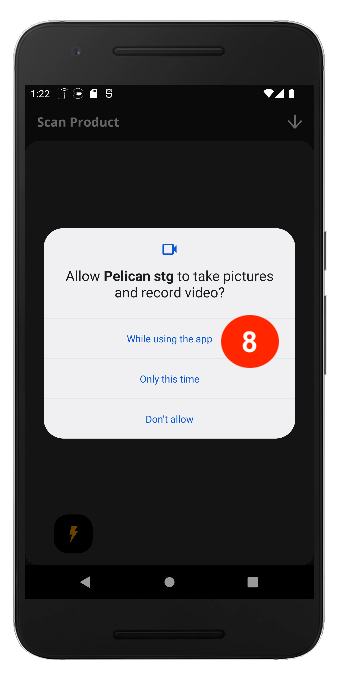
Prima dată când faceți acest lucru, poate fi necesar să permiteți aplicației Pelican acces la cameră alegând opțiunea „În timpul utilizării aplicației” (8).
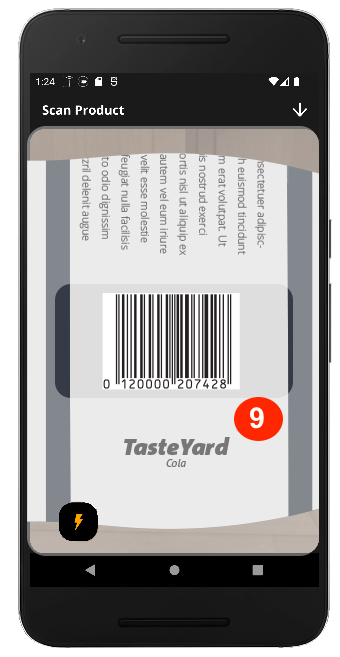
Apoi, scanați codul de bare de pe ambalajul primului produs (9). Dacă, de exemplu, clientul a comandat 3 din același produs, va trebui să scanați codul de bare de 3 ori.
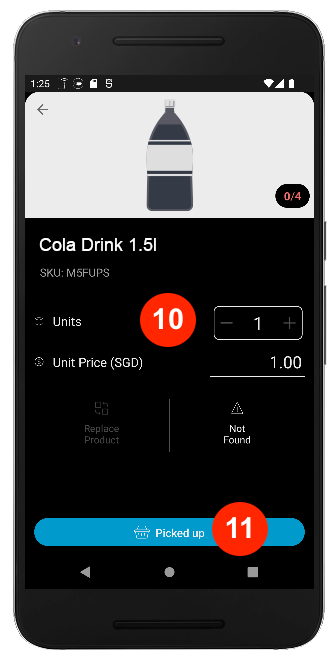
📝Notă: atunci când un produs este comandat cu cantitatea 1, acesta este marcat imediat ca fiind selectat.
Cum să editați produse în comandă
Deoarece Pelican a fost conceput special pentru partenerii cu magazine alimentare și cei de vânzare cu amănuntul, are mai multe funcționalități pentru a acoperi orice posibilă nevoie a unor astfel de parteneri. În funcție de problema cu care se confruntă magazinul dvs., vă vom ghida prin soluții.
Cazul 1. Nu aveți toate articolele comandate de client
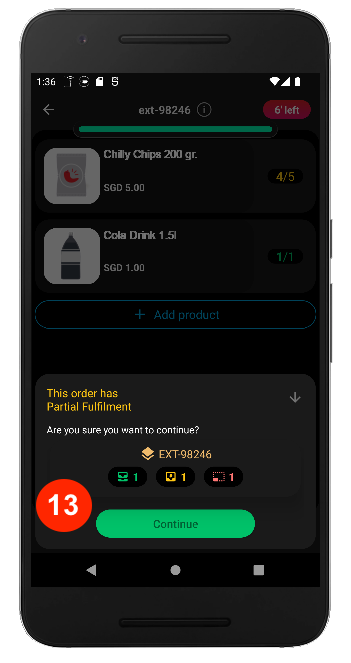
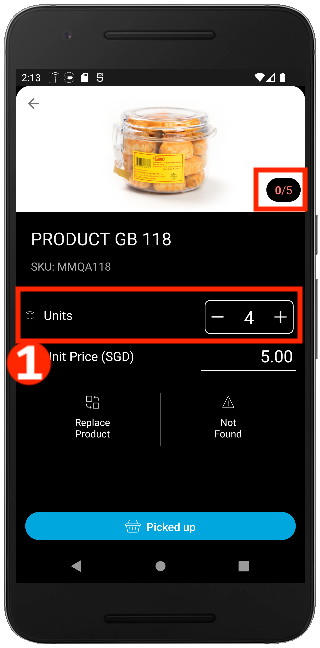
Dacă nu aveți toate articolele comandate de client (de exemplu a comandat 5 și aveți doar 4), puneți doar suma pe care ați ales-o (1). În aplicație, acest lucru se numește „Îndeplinire parțială”.
Cazul 2. Produsul nu mai este disponibil
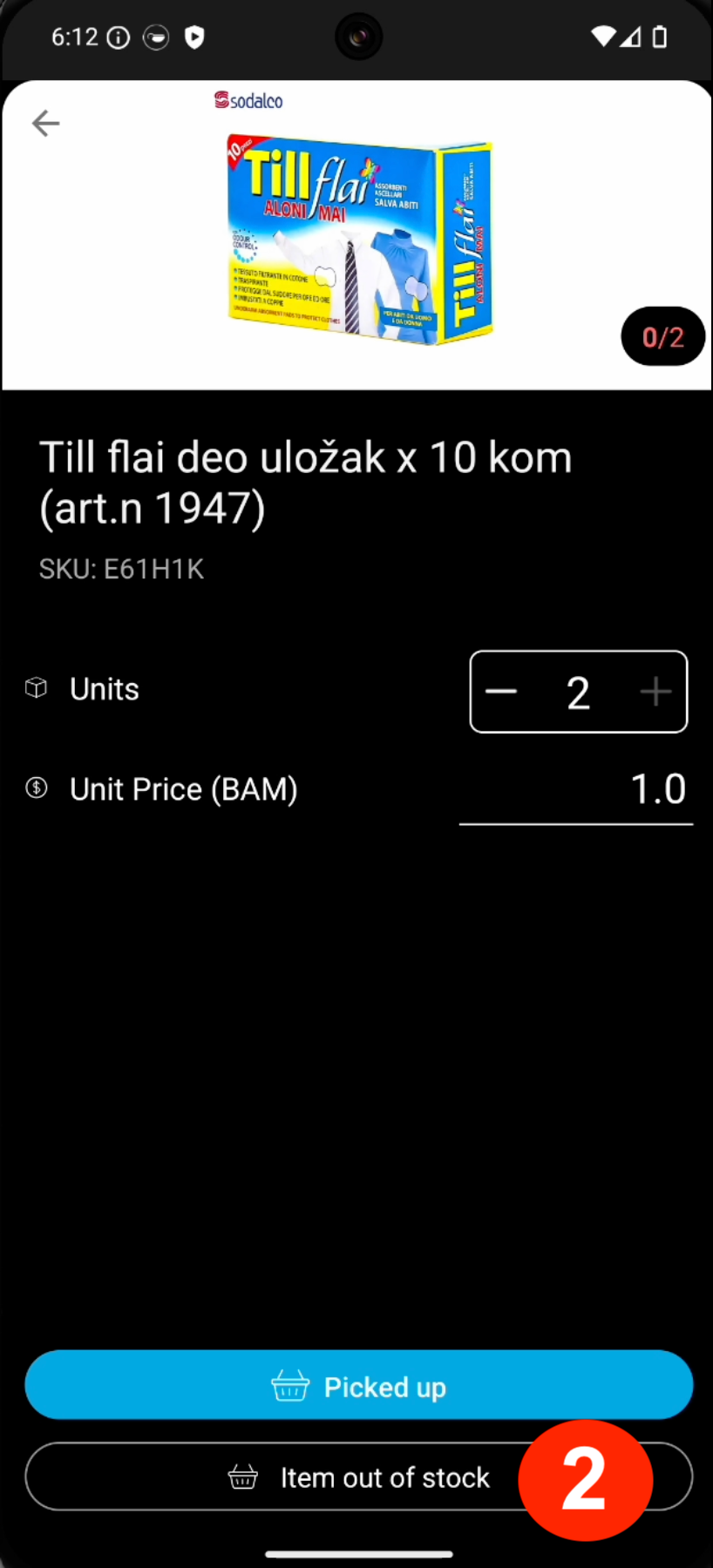
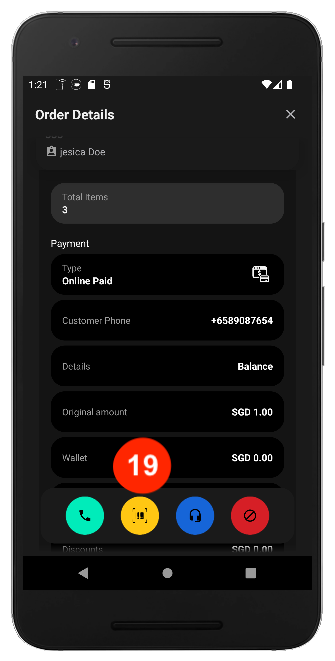
Apoi, sunați clientul făcând clic pe butonul „Apelați clientul” (3) pentru a discuta și a confirma înlocuirea produsului epuizat.
După confirmarea cu clientul, faceți clic pe butonul „Înlocuiți articolul” (3) pentru a selecta un produs înlocuitor adecvat.
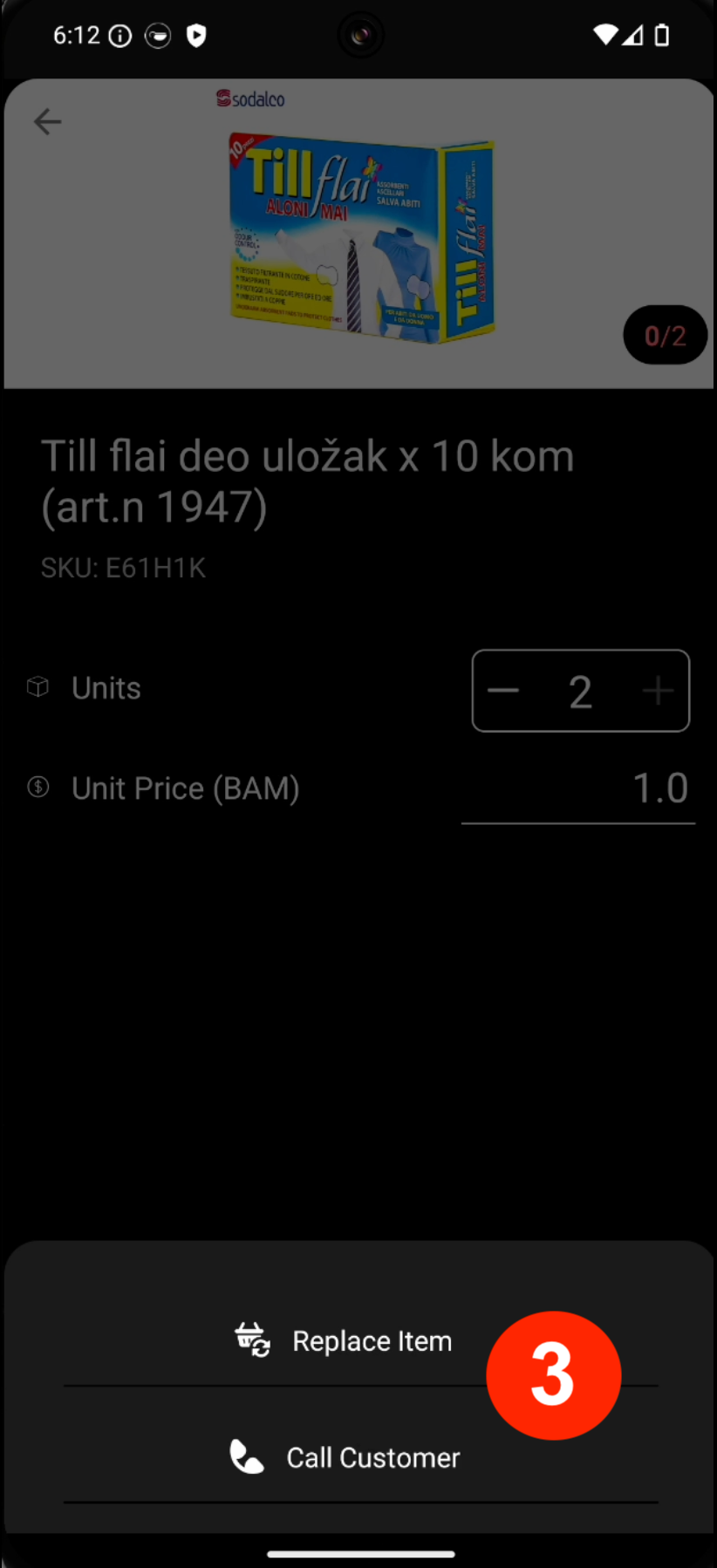
Dacă clientul nu este de acord cu înlocuirea, puteți elimina articolul din comandă. Faceți clic pe elipsa verticală și apoi pe butonul „Eliminați articolul” (4). Confirmați eliminarea făcând clic pe butonul „Da, elimin articolul” (5).
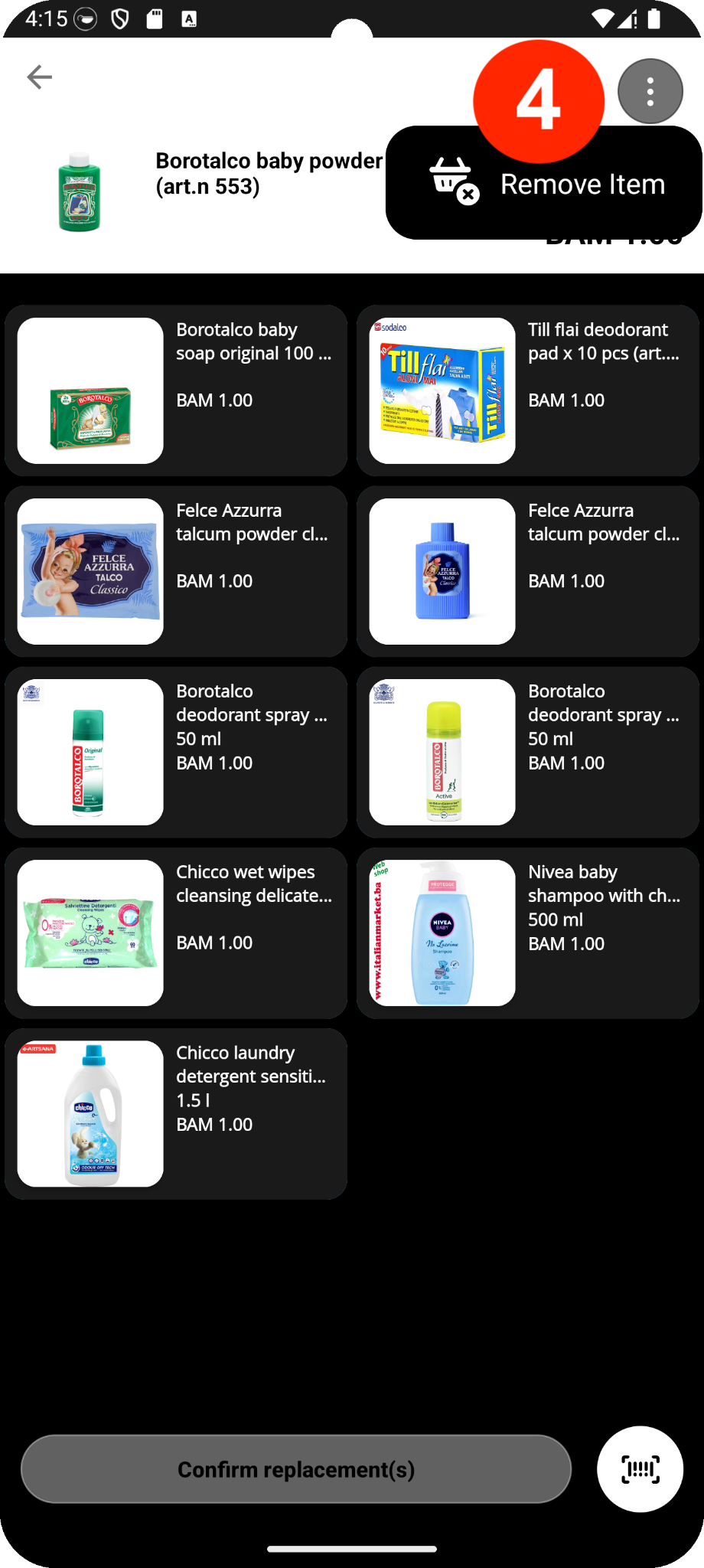
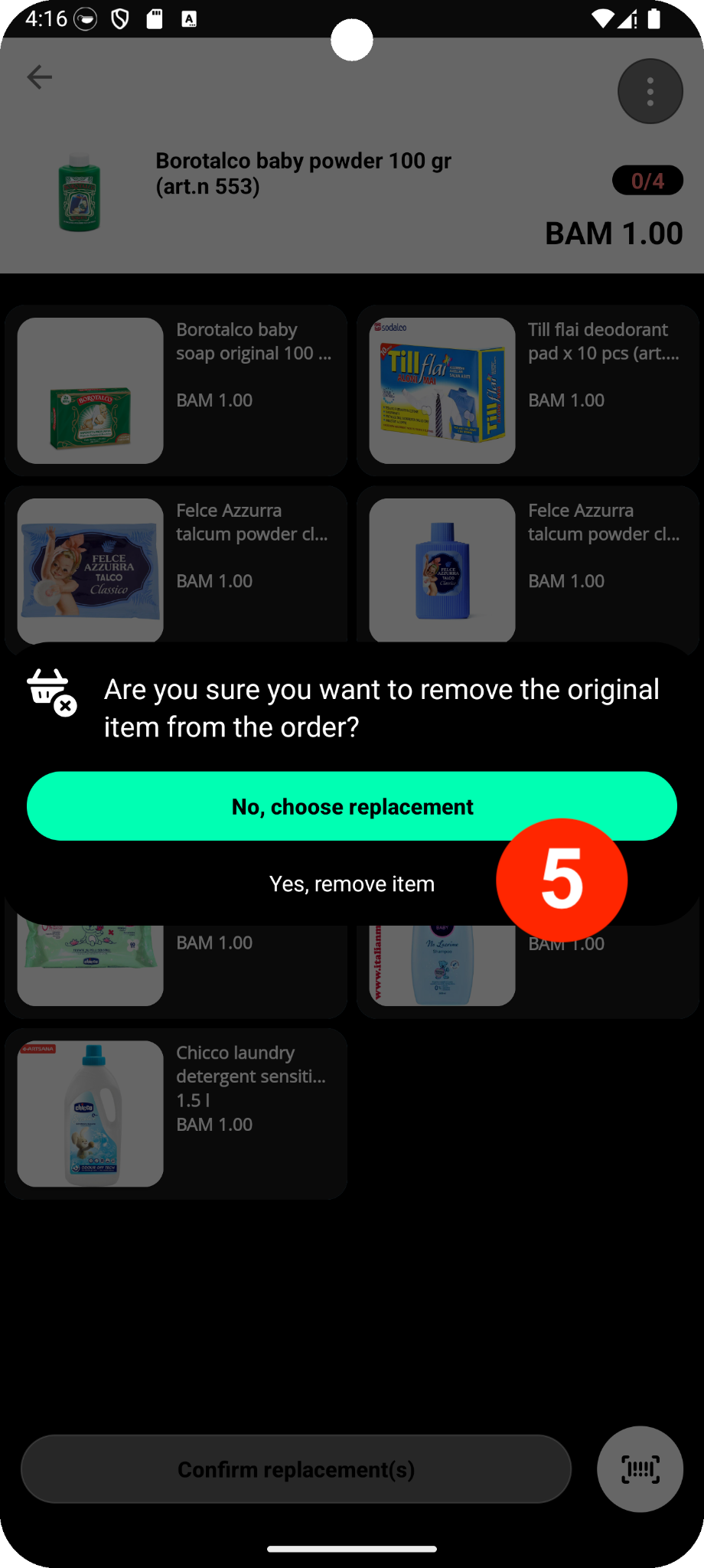
Vă încurajăm să înlocuiți articolele în loc să le eliminați, pentru a oferi o experiență mai bună clienților.
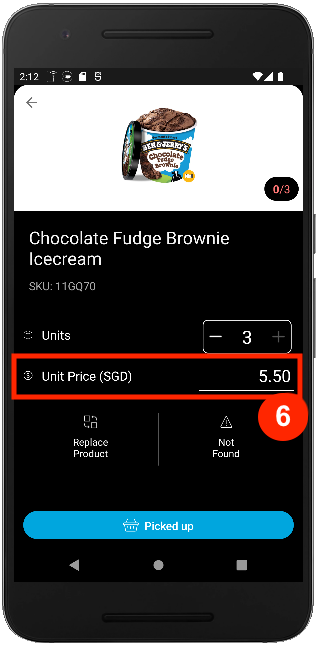
Cazul 3. Modificați prețul produsului
Uneori, prețul unuia dintre produsele dvs. s-a schimbat sau a fost diferit în aplicație atunci când clientul l-a comandat. Puteți modifica prețul unui produs atunci când îl alegeți. Pentru a-l modifica, doar introduceți noul preț (6) în aplicație.
 MD
MD
 Cum se utilizează Pelican