Pelican
👉 Si vous souhaitez lire ces instructions en arabe, veuillez consulter ce guide.
.إذا كنت ترغب في قراءة هذه التعليمات باللغة العربية، يُرجى الرجوع إلى هذا الدليل
Pelican est l’application Android que les partenaires en épicerie et dans tout autre secteur de la vente au détail de Glovo utilisent pour gérer leurs commandes et leurs activités quotidiennes. Cette application a remplacé l’application Commandes pour assurer une meilleure expérience utilisateur et un moyen plus rapide et plus efficace de préparer les commandes.
Pour apprendre à utiliser Pelican, veuillez consulter cette vidéo.
Comment se connecter à Pelican
Pelican ne fonctionne que sur les appareils Android. Assurez-vous donc d’en avoir un ou contactez notre équipe d’assistance pour recevoir l’appareil Sunmi de Glovo au plus vite.
Voici comment se connecter à Pelican sur un appareil Android :
Téléchargez l’application en utilisant ce lien.
Saisissez votre adresse de connexion et le mot de passe temporaire que vous avez reçu par e-mail le jour de votre transition vers l’outil.
Définissez un nouveau mot de passe.
Autorisez l’application Pelican à fonctionner en arrière-plan pour permettre les notifications de commandes.
Répétez le processus pour chaque Store Address ID séparément.
📝 Remarque : veillez à disposer d’au moins 500 Mo de mémoire sur votre appareil pour utiliser l’application Pelican. Par exemple, vous pouvez supprimer une application Google Chrome en sélectionnant « Paramètres → Application→ Google Chrome → Désinstaller ».
Si vous rencontrez des problèmes avec l’appareil ou l’application, voici ce que vous pouvez essayer :
Assurez-vous que l’appareil sur lequel vous avez chargé l’application est connecté au Wi-Fi.
Redémarrez l’appareil en maintenant enfoncés simultanément les boutons d’alimentation et d’augmentation du volume jusqu’à ce que l’appareil s’éteigne. Appuyez ensuite sur le bouton d’alimentation pour rallumer l’appareil.
Comment contacter notre équipe d’assistance si les problèmes ne sont pas résolus
Notre équipe d’assistance est là si vous avez besoin d’aide. Choisissez l’option qui correspond à votre problème :
Pour les problèmes de commandes en direct ou d’application/appareil :
- Ouvrez le Centre d’aide Pelican et démarrez un chat en direct.
- Appelez notre équipe d’assistance.
Pour démarrer un chat dans Pelican :
- 1
Appuyez sur le bouton en forme de casque en haut de l’écran.
- 2
Sélectionnez « Aide pour une commande en cours ».
- 3
Appuyez sur « Démarrer le chat ».
💡 Si vous choisissez une commande passée, nous vous guiderons pour envoyer un message dans le Manager Portal.
Comment gérer le statut de disponibilité de l’établissement
Si votre établissement a des heures de forte demande, vous pouvez définir un statut de disponibilité différent afin que vos clients ne puissent pas commander tant que vous n’êtes pas prêt à recevoir à nouveau des commandes.
- 1
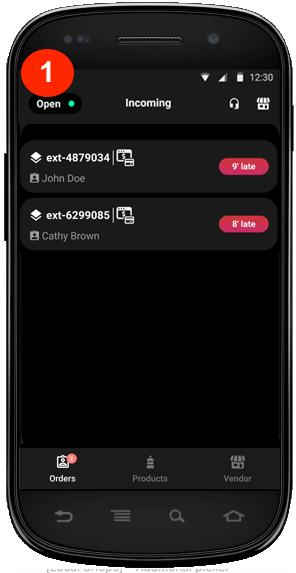
En haut de l’application Pelican, cliquez sur l’icône « Ouvrir » (1).
- 2
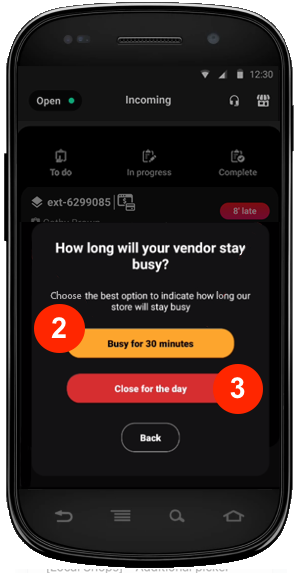
Sélectionnez « Occupé pendant 30 minutes » (2) ou « Fermer pour la journée » (3).
Si vous sélectionnez « Occupé pendant 30 minutes », votre établissement sera fermé pendant 30 minutes et rouvrira automatiquement au bout de ces 30 minutes. Si vous n’avez pas besoin de 30 minutes complètes, procédez comme suit :
Cliquez sur l’icône « Occupé » (4).
« Modifier le statut du fournisseur » (5).
Cliquez ensuite sur « Ouvrir » (6).
Lorsque vous sélectionnez « Fermé pour la journée », choisissez une raison précise (7). Indiquez la raison exacte, puis cliquez sur « Mettre à jour ». Votre établissement restera fermé jusqu’à ce que votre prochaine heure d’ouverture soit définie.
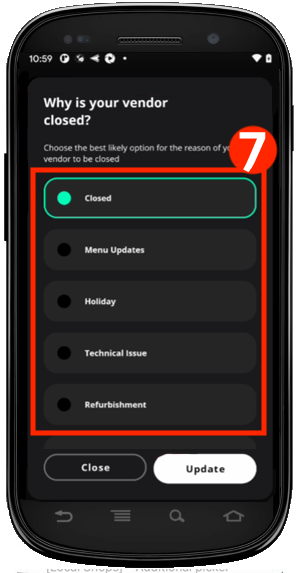
📝 Remarque : lorsque vous choisissez l’une de ces options, les commandes déjà assignées ne seront pas annulées, pour une expérience client optimale. Assurez-vous de collecter les commandes et de les remettre aux coursiers.
Si vous décidez de rouvrir votre établissement plus tôt, vous pouvez cliquer à nouveau sur l’icône de statut de l’établissement, puis sur « Ouvrir ».
Enfin, si vous souhaitez modifier l’horaire de l’établissement, vous pouvez le faire dans la section « Heures d’ouverture » de votre Manager Portal.
Comment gérer les commandes en cours
Étape 1 : assigner la commande
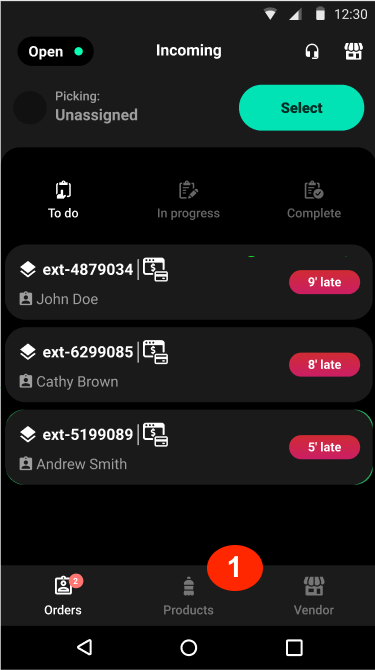
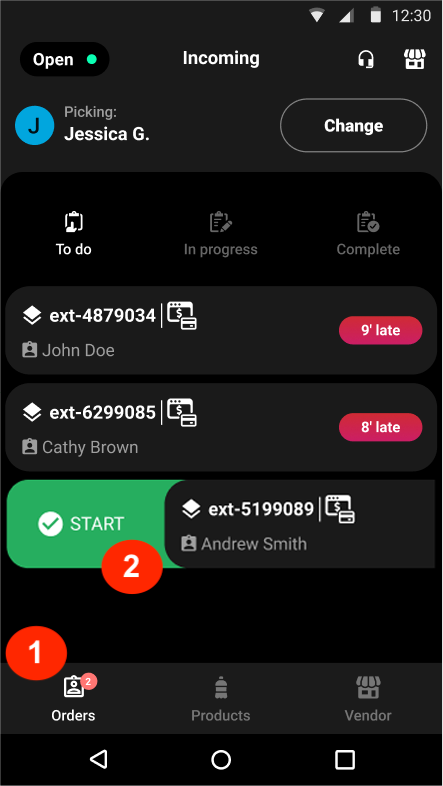
Lorsque vous recevez une nouvelle commande, vous entendez une notification sonore et la voyez apparaître dans l’écran des commandes « Entrant » (1). Pour commencer à travailler sur la commande, vous devez l’assigner en glissant vers la droite (2).
Étape 2 : démarrer la commande
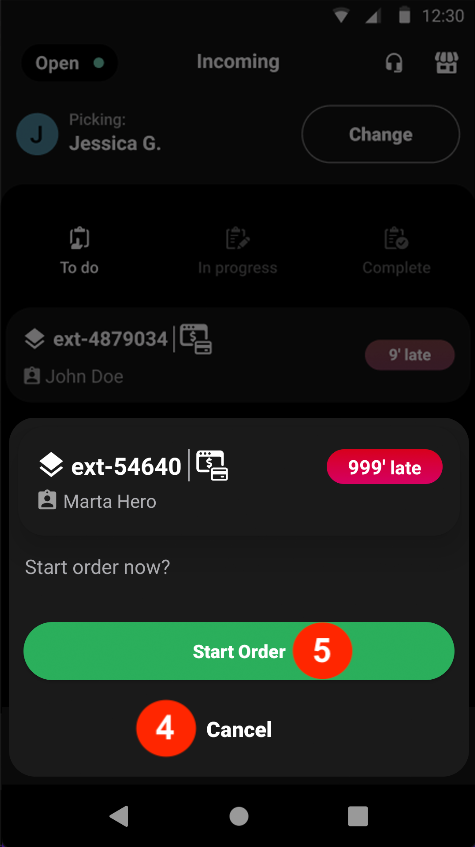
Appuyez sur la commande. Vous avez alors la possibilité de l’annuler (4) si vous l’avez prise accidentellement et que vous ne pouvez pas la traiter maintenant. La commande retournera à l’écran des commandes « Entrant ». Cela permettra à quelqu’un d’autre dans votre établissement, qui a accès à Pelican sur un autre appareil, de prélever les produits et de traiter la commande.
Si vous souhaitez commencer la commande, cliquez sur « Démarrer » (5).
Étape 3 : vérifier les détails de la commande
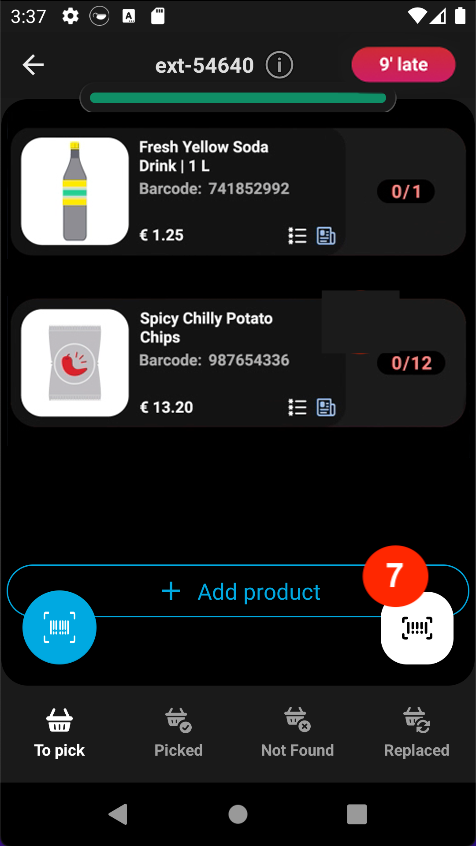
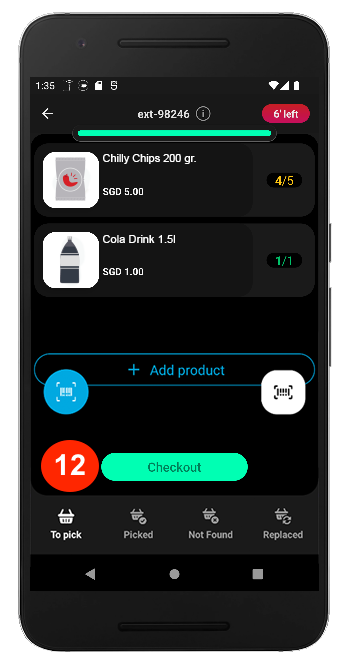
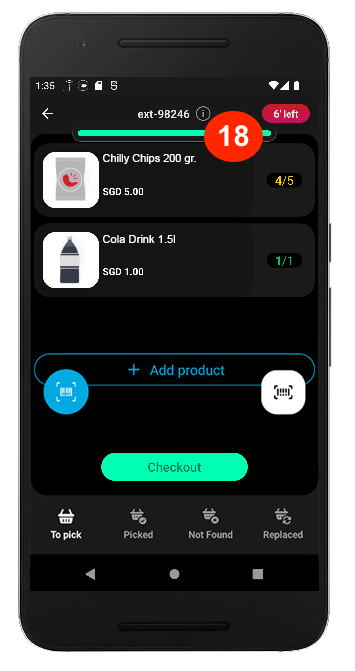
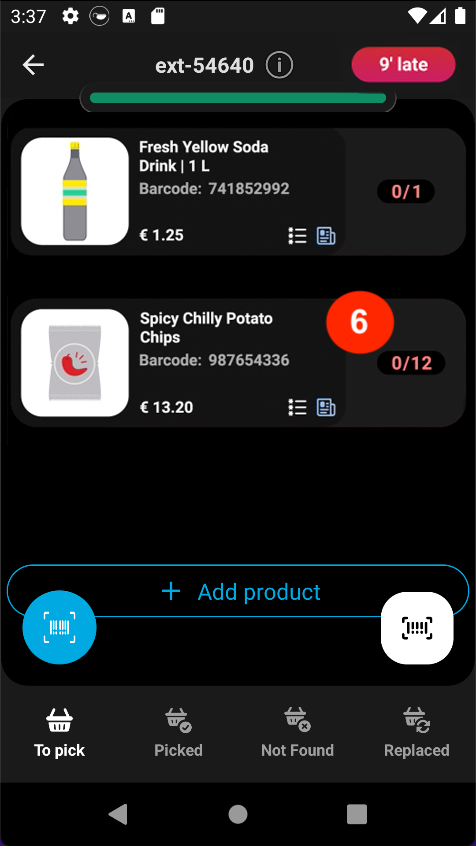
Lorsque vous cliquez sur la commande, vous verrez une liste de tous les produits commandés, combien vous en avez prélevés et combien ont été commandés (6). Par exemple, 0/12 signifie que 0 produits de cette commande ont été prélevés et que le client en a commandé 12. Une fois que vous avez vérifié les détails de la commande, commencez à prélever les produits.
Étape 4 : récupérer les produits commandés
Vous pouvez prélever les articles de deux manières différentes.
- 1
La première manière consiste à scanner les produits. Pour ce faire :
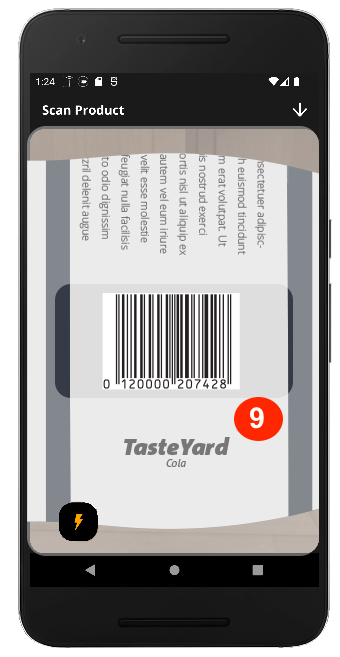
Cliquez sur le bouton du scanner (7).
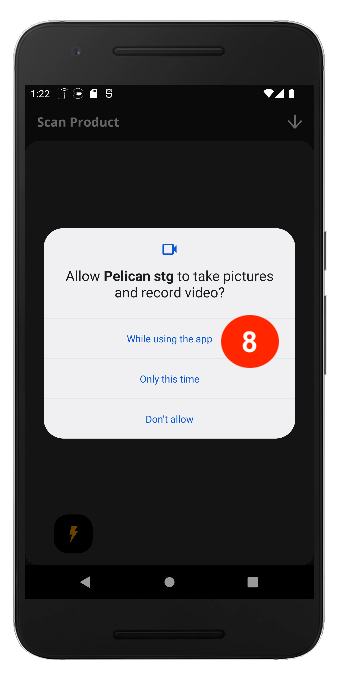
La première fois, vous devrez peut-être autoriser Pelican à accéder à l’appareil photo en sélectionnant l’option « Lors de l’utilisation de l’application » (8).
Comment modifier les produits d’une commande
Étant donné que Pelican a été spécialement conçue pour les partenaires en épicerie et dans tout autre secteur de la vente au détail, elle offre de multiples fonctionnalités pour répondre à tous les besoins de ces partenaires. En fonction du problème rencontré par votre établissement, nous vous guiderons dans la recherche de solutions.
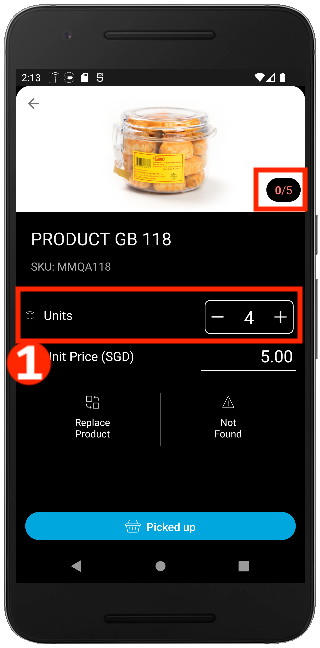
Cas nº 1 : vous n’avez pas tous les articles commandés par votre client
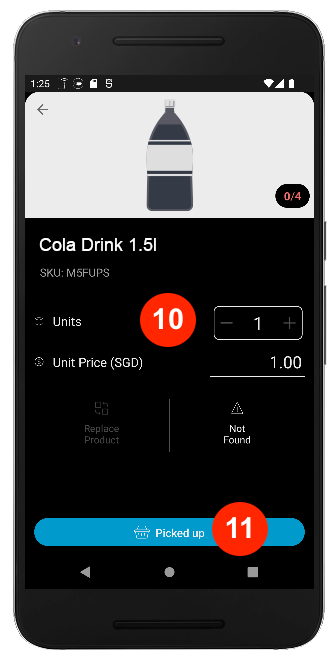
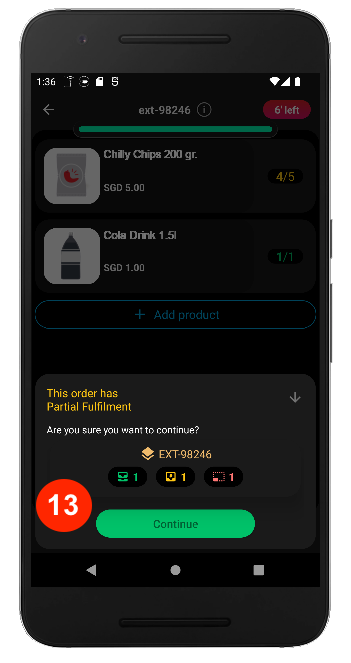
Si vous n’avez pas tous les articles commandés par le client (par exemple, il en a commandé 5 et vous n’en avez que 4), saisissez uniquement la quantité que vous avez prélevée (1). Dans l’application, cela s’appelle une « Exécution partielle ».
Cas nº 2 : le produit n’est plus disponible
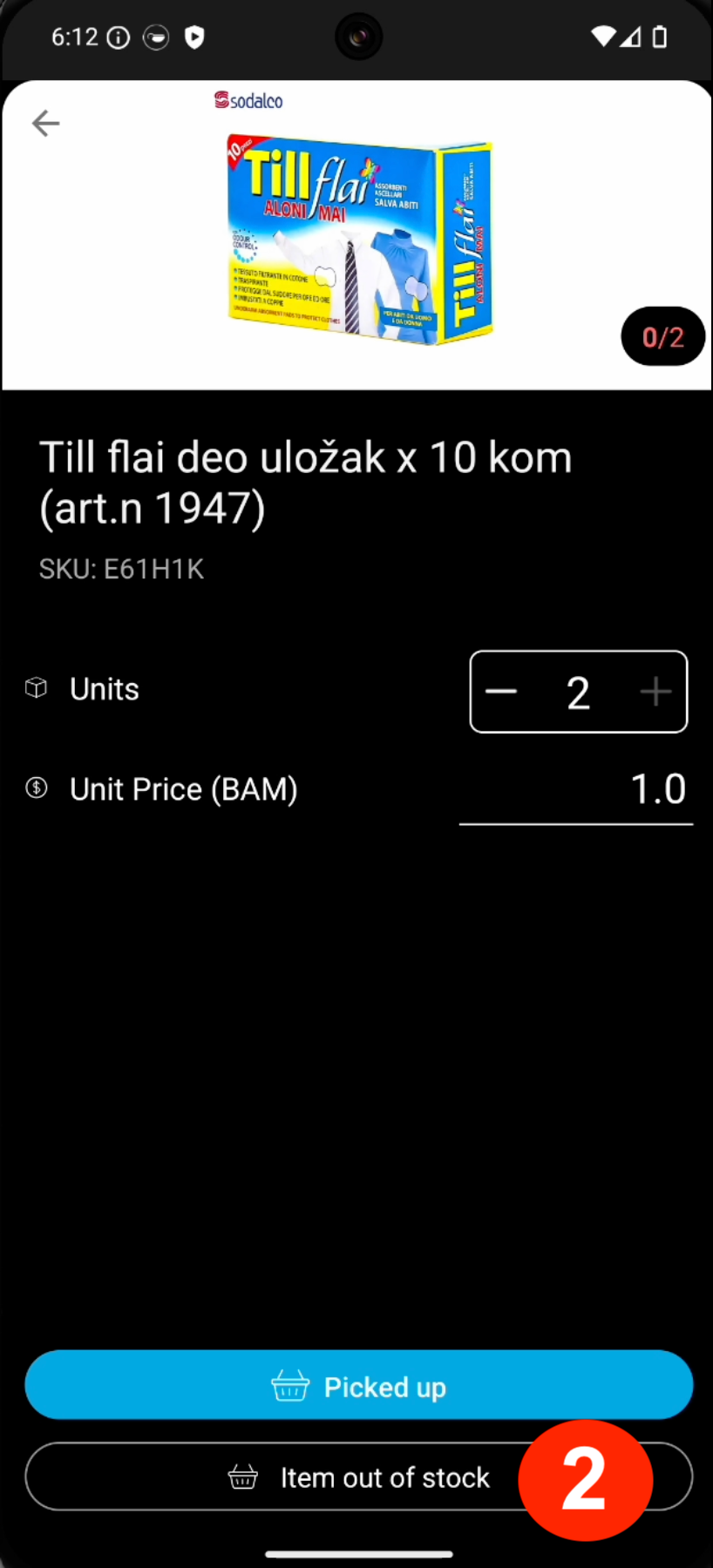
Si le produit est épuisé, cliquez sur le bouton « Article épuisé » (2).
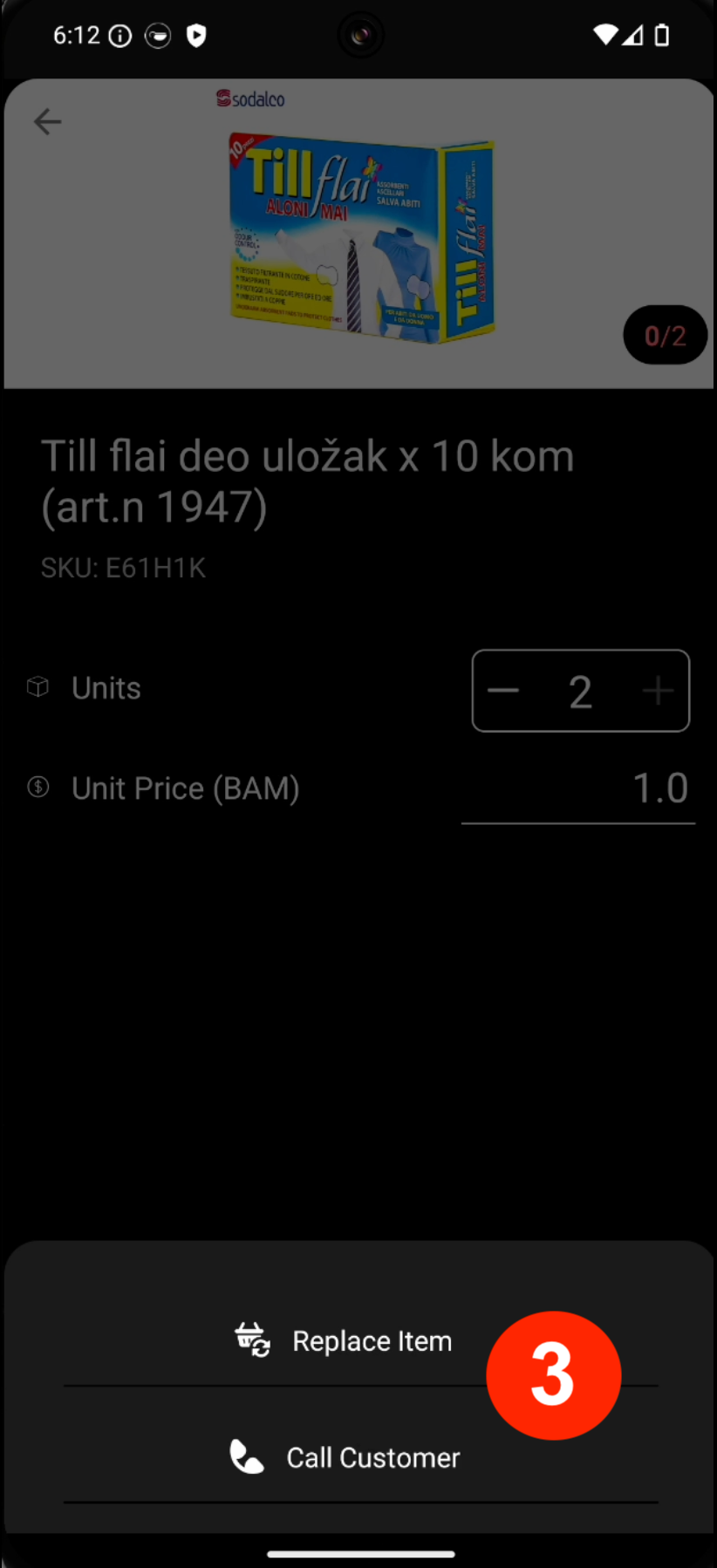
Ensuite, appelez le client en cliquant sur le bouton « Appeler le client » (3) pour discuter avec lui d’un remplacement pour le produit épuisé et de le lui faire confirmer.
Après avoir confirmé avec le client, cliquez sur le bouton « Remplacer l’article » (3) pour sélectionner un remplacement approprié.
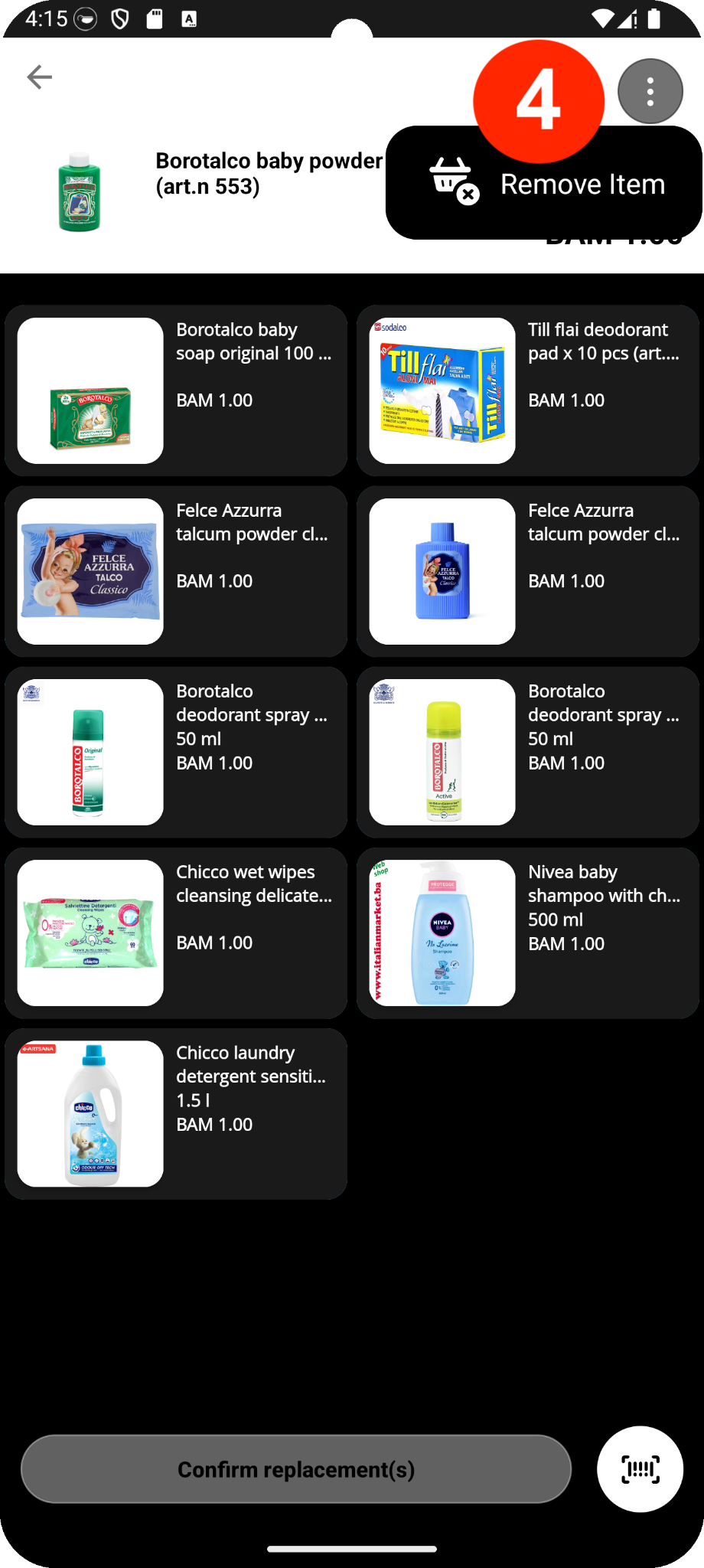
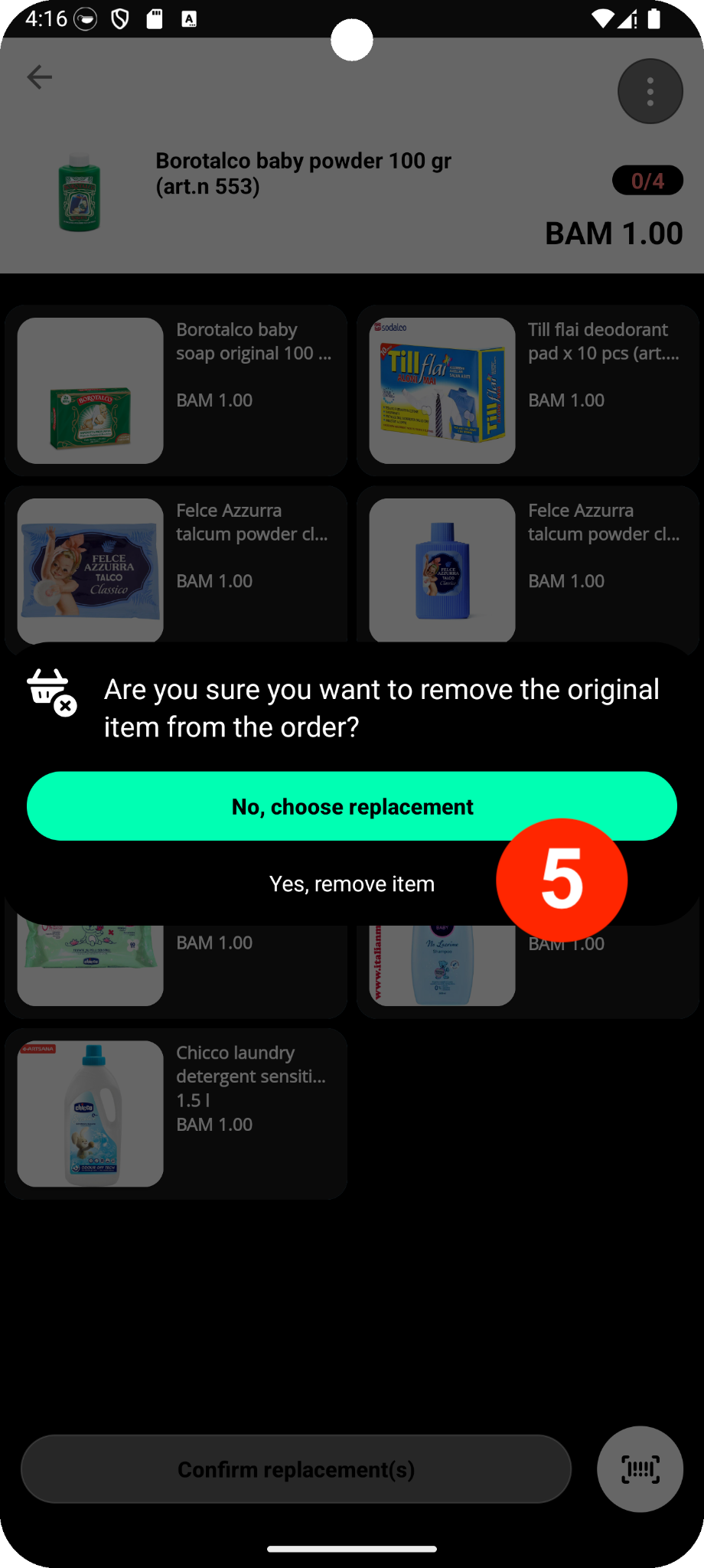
Si le client n’est pas d’accord avec le remplacement, vous pouvez supprimer l’article de la commande. Cliquez sur l’ellipse verticale, puis sur le bouton « Supprimer l’article » (4). Confirmez la suppression en cliquant sur le bouton « Oui, supprimer l’article » (5).
Nous vous encourageons vivement à remplacer les articles au lieu de les supprimer pour offrir une meilleure expérience client.
Cas nº 3 : modifier le prix du produit
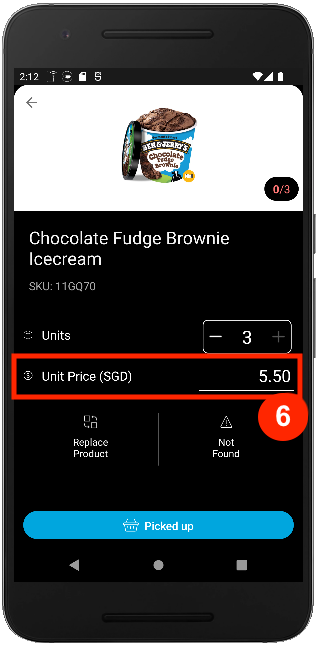
il arrive que le prix de l’un de vos produits ait changé ou soit différent sur l’application lorsque le client le commande. Vous pouvez modifier le prix d’un produit lorsque vous le prélevez. Pour ce faire, il suffit de saisir le nouveau prix (6) dans l’application.
Comment désactiver les produits indisponibles
Dans l’application Pelican, vous pouvez également désactiver des produits. Ils ne seront pas présentés à vos clients dans leur application Glovo.
- 1
Allez dans l’onglet « Produits » (1).
- 2
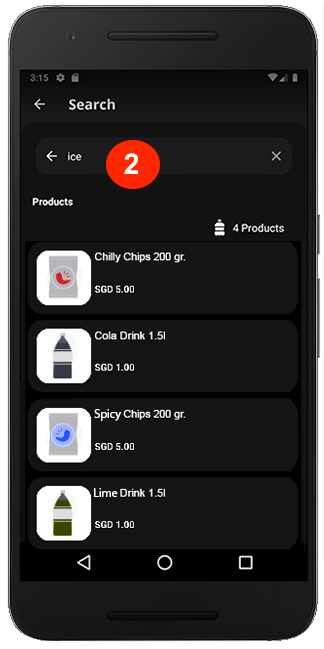
Trouvez le produit dans la barre de recherche (2) par nom de produit ou UGS.
- 3
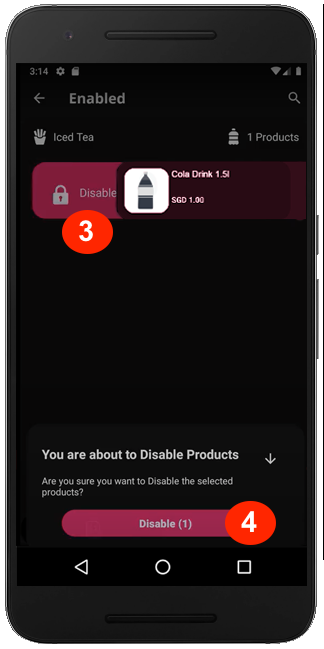
Balayez vers la droite (3) et cliquez sur « Désactiver » (4).
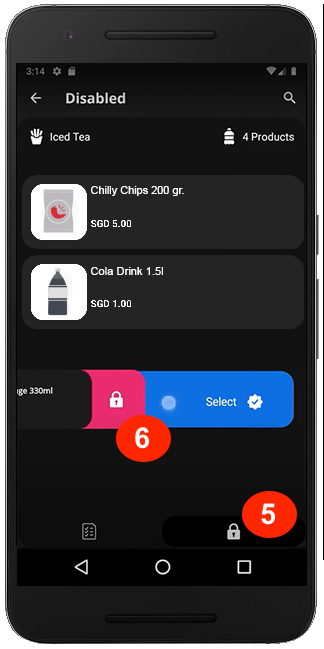
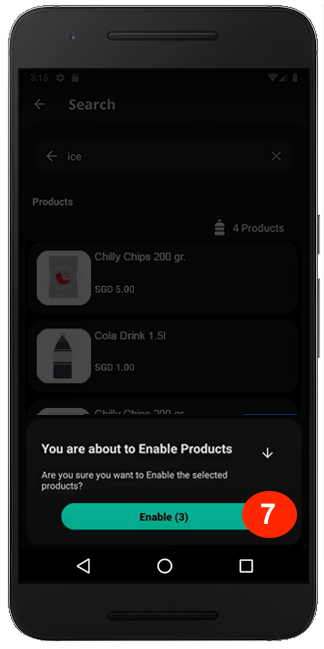
Si vous souhaitez réactiver le produit, cliquez sur l’icône du cadenas (5), puis balayez vers la gauche pour sélectionner un produit (6) et cliquez sur « Activer » (7).
 TN
TN
 Comment utiliser Pelican