Kako da se prijavite u Pelican
Pelican radi samo na Android uređaju, pa se pobrinite da ga imate ili se obratite našem timu za podršku da biste primili Glovo Sunmi uređaj što je prije moguće.
Evo kako možete da se prijavite u Pelican aplikaciju na Android uređaju:
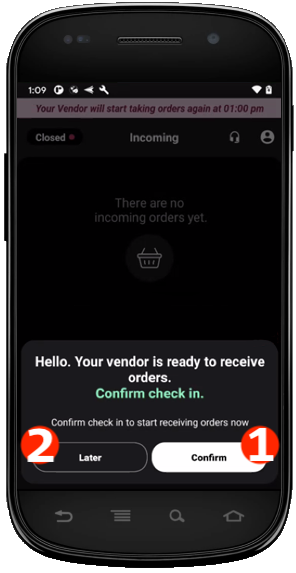
Unesite svoju adresu za prijavljivanje i privremenu lozinku koju ste dobili putem imejla na dan prelaska na novu alatku.
Dozvolite aplikaciji Pelican da radi u pozadini kako bi se omogućila obavještenja o narudžbinama.
Ponovite postupak za svaki ID adrese prodavnice odvojeno.
📝 Napomena: Uvjerite se da imate najmanje 500 MB memorije na uređaju da biste koristili aplikaciju Pelican. Na primjer, možete da izbrišete aplikaciju Google Chrome tako što ćete izabrati „Podešavanja → Aplikacija → Google Chrome → Deinstaliraj“.
Ako naiđete na bilo kakve probleme sa uređajem ili aplikacijom, evo šta možete da probate:
Provjerite da li je vaš uređaj sa aplikacijom povezan na WiFi.
Restartujte uređaj tako što ćete istovremeno pritisnuti i zadržati dugme za uključivanje i jačinu zvuka dok se uređaj ne isključi. Zatim pritisnite dugme za uključivanje još jednom da biste uključili uređaj.
Uvjerite se da imate najnoviju verziju aplikacije.
Kako da kontaktirate podršku
Ako vam treba pomoć, naš tim za podršku će biti spreman da vam pomogne. Izaberite opciju koja odgovara vašem problemu:
Za tekuće narudžbine ili probleme sa aplikacijom/uređajem:
- Otvorite Pelican Centar za pomoć i započnite ćaskanje uživo
- Pozovite nas putem telefona.
Da biste započeli ćaskanje u Pelicanu:
- 1
Dodirnite dugme slušalica u vrhu ekrana.
- 2
Izaberite „Pomoć sa tekućom narudžbinom“.
- 3
Dodirnite „Započnite ćaskanje“.
💡 Ako izaberete prošlu narudžbinu, dobićete uputstva da pošaljete poruku preko Manager Portala.
Kako da upravljate statusom dostupnosti prodavnice
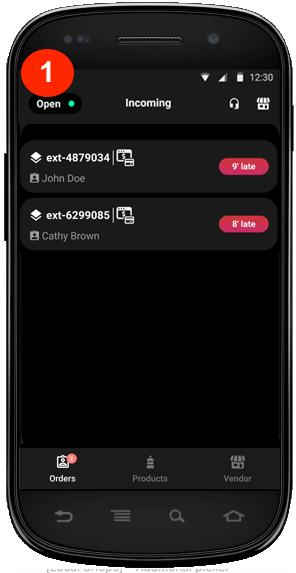
Ako vaša prodavnica ima sate velike potražnje, možete da podesite drugačiji status dostupnosti tako da klijenti ne mogu da naručuju iz vaše prodavnice dok ne budete spremni da ponovo primate narudžbine.
- 1
U vrhu Pelican aplikacije, kliknite na ikonu „Otvoreno“ (1).
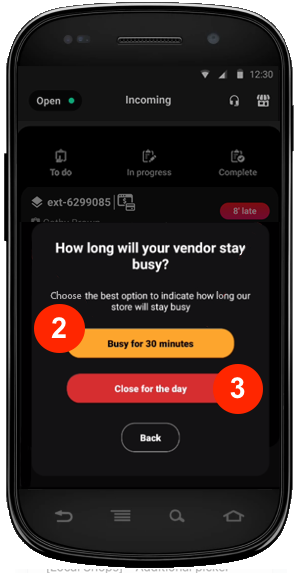
- 2
Izaberite „Zauzeti na 30 minuta“ (2) ili „Zatvoreno do kraja dana“ (3).
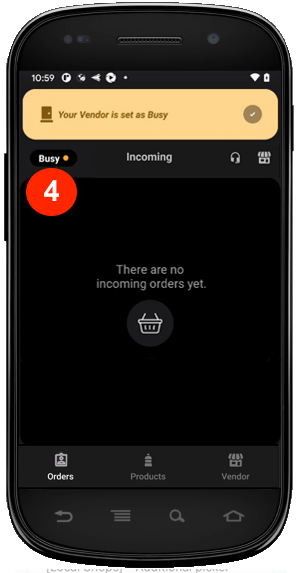
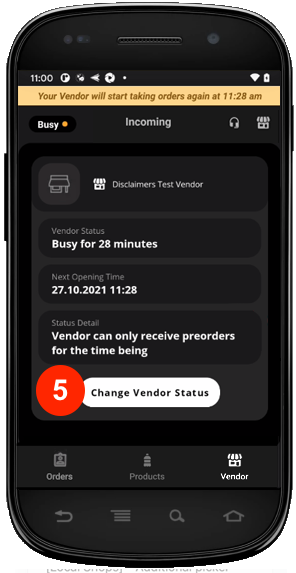
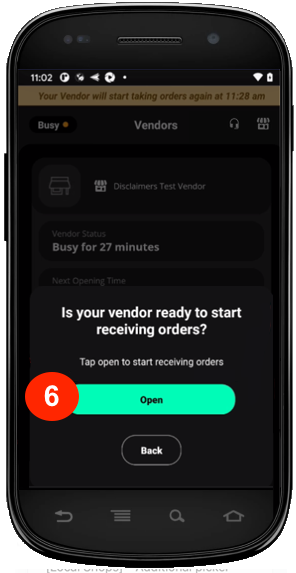
Ako izaberete „Zauzeti na 30 minuta“, vaša prodavnica će biti zatvorena na 30 minuta i automatski će se ponovo otvoriti nakon tog vremena. Ako vam ne treba punih 30 minuta, pratite ove korake:
Kliknite na ikonu „Zauzeti“ (4).
„Promjena statusa partnera“ (5).
Zatim kliknite na „Otvoreno“ (6).
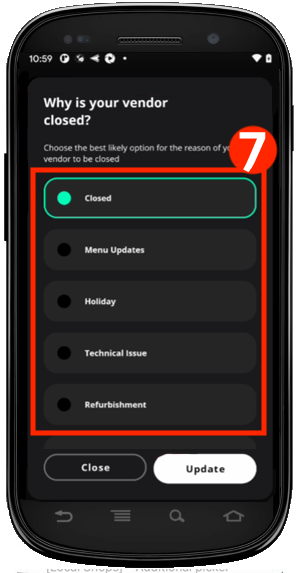
Kada izaberete „Zatvoreno do kraja dana“, izaberite tačan razlog (7). Izaberite tačan razlog, a zatim kliknite na dugme „Ažuriraj“. Vaša prodavnica će ostati zatvorena dok se ne podesi sljedeće vrijeme otvaranja.
📝 Napomena: Kada izaberete bilo koju od ovih opcija, vaše već dodijeljene narudžbine neće biti otkazane kako bi se osiguralo najbolje iskustvo klijenata. Obavezno sakupite narudžbine i predajte ih dostavljačima.
Ako odlučite da ponovo otvorite prodavnicu ranije, možete ponovo da kliknete na ikonu statusa prodavnice, a zatim na „Otvoreno“.
Na kraju, ako želite da promijenite radno vrijeme prodavnice, to možete da uradite u odjeljku „Radno vreme“ u Manager Portalu.
Kako da upravljate tekućim narudžbinama
1. korak: Dodelite narudžbinu
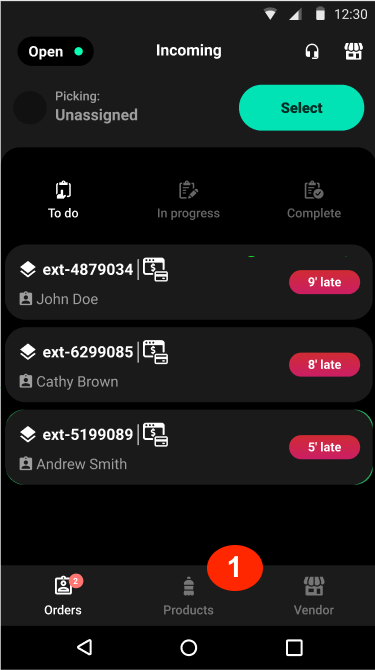
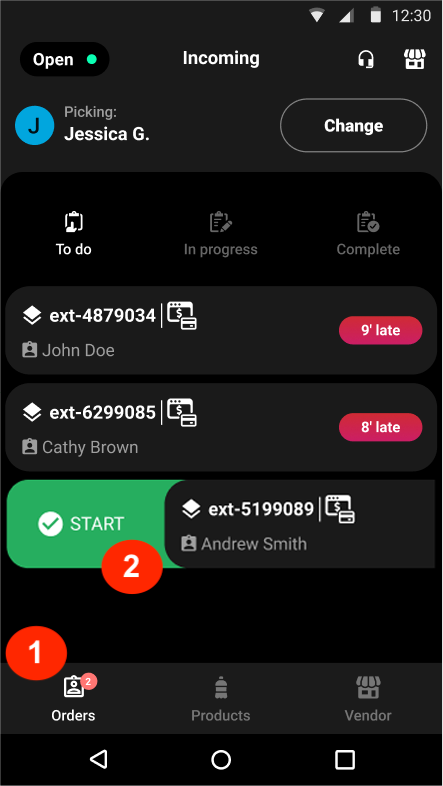
Kada primite novu narudžbinu, čućete zvučno obavještenje i vidjeti ga na ekranu narudžbina „Pristigle“ (1). Da biste počeli da obrađujete narudžbinu, potrebno je da je dodijelite tako što ćete prevući udesno kliznim pokretom (2).
2. korak: Započnite narudžbinu
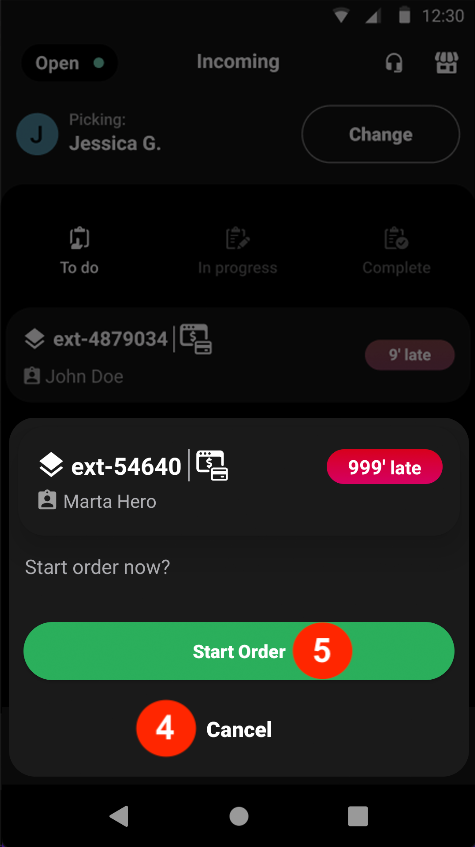
Dodirnite narudžbinu, a zatim imate mogućnost da otkažete sakupljanje narudžbine (4) ako ste je slučajno uzeli i ne možete sada da je završite. Narudžbina će se vratiti na ekran narudžbina „Pristigle“. Ovo omogućava nekom drugom u vašoj prodavnici, ko ima pristup Pelican aplikaciji na drugom uređaju, da sakupi proizvode i završi narudžbinu.
Ako želite da započnete narudžbinu, kliknite na dugme „Započni“ (5).
3. korak: Provjerite detalje narudžbine
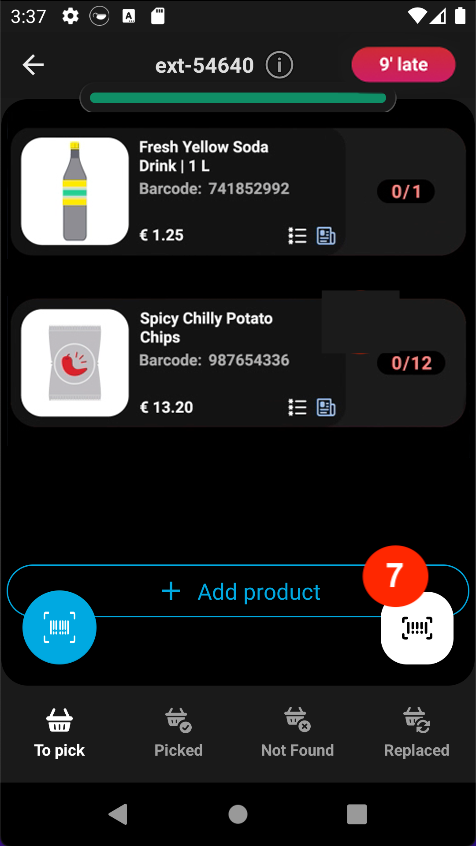
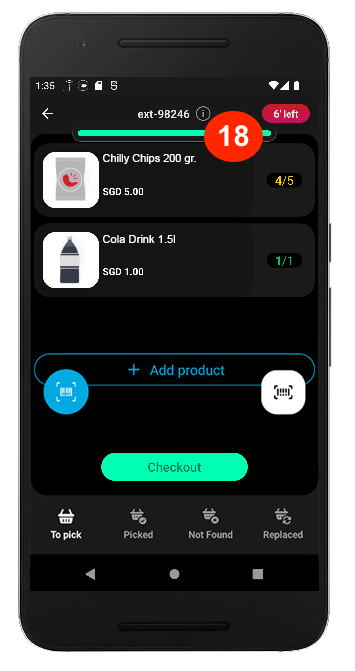
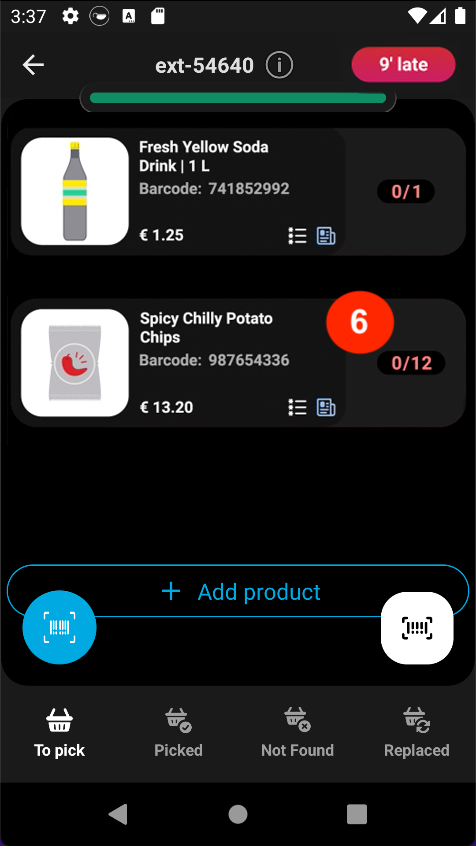
Kada kliknete na narudžbinu, vidjećete listu svih naručenih proizvoda, koliko ste sakupili, a koliko je naručeno (6). Na primjer, 0/12 znači da je 0 artikala te narudžbine sakupljeno, a klijent je naručio 12. Kada provjerite detalje narudžbine, počnite da sakupljate proizvode.
4. korak: Sakupite naručene proizvode
Možete sakupiti artikle na dva različita načina.
- 1
Prvi način je skeniranjem proizvoda. Da biste to uradili:
Kliknite na dugme skenera (7).
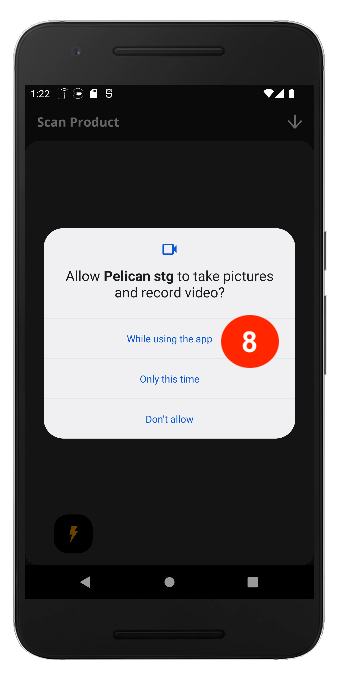
Kada to prvi put radite, možda ćete morati da dozvolite aplikaciji Pelican pristup kameri izborom opcije „Dok se koristi aplikacija“ (8).
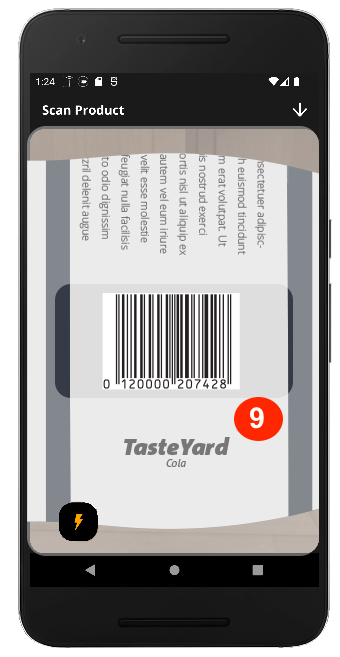
Zatim skenirajte bar-kod na pakovanju prvog proizvoda (9). Ako je, na primjer, klijent naručio 3 komada istog proizvoda, moraćete da skenirate bar-kod 3 puta.
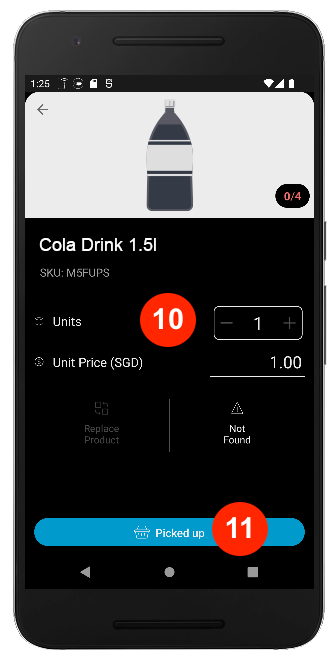
📝Napomena: Kada se proizvod naruči sa količinom 1, odmah je označen kao sakupljen.
Kako da izmijenite proizvode u narudžbini
Budući da je aplikacija Pelican dizajnirana posebno za partnere koji nude namirnice i partnere iz maloprodaje, ima više funkcionalnosti za pokrivanje svih mogućih potreba takvih partnera. U zavisnosti od problema koji vaša prodavnica ima, prikazaćemo vam moguća rješenja.
1. slučaj Nemate sve artikle koje je vaš klijent naručio
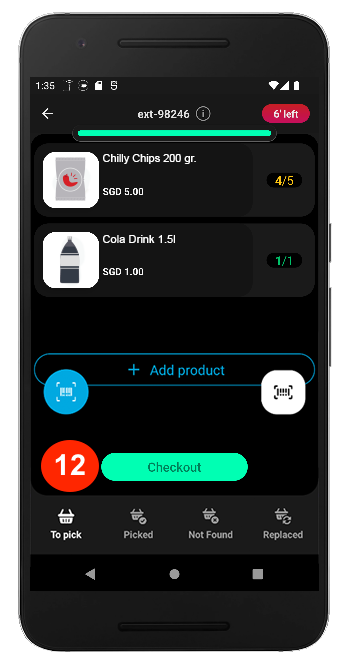
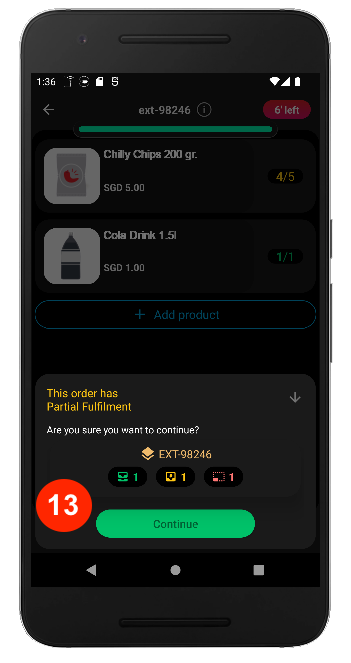
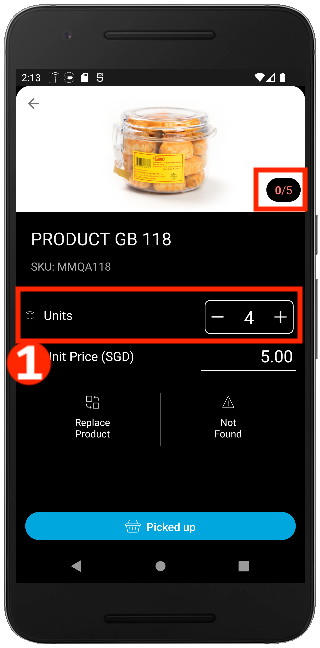
Ako nemate sve artikle onako kako je klijent naručio (na primjer, naručio je 5, a vi imate samo 4), stavite samo iznos koji ste sakupili (1). U aplikaciji se to zove „Djelimično ispunjenje“.
2. slučaj Proizvod više nije dostupan
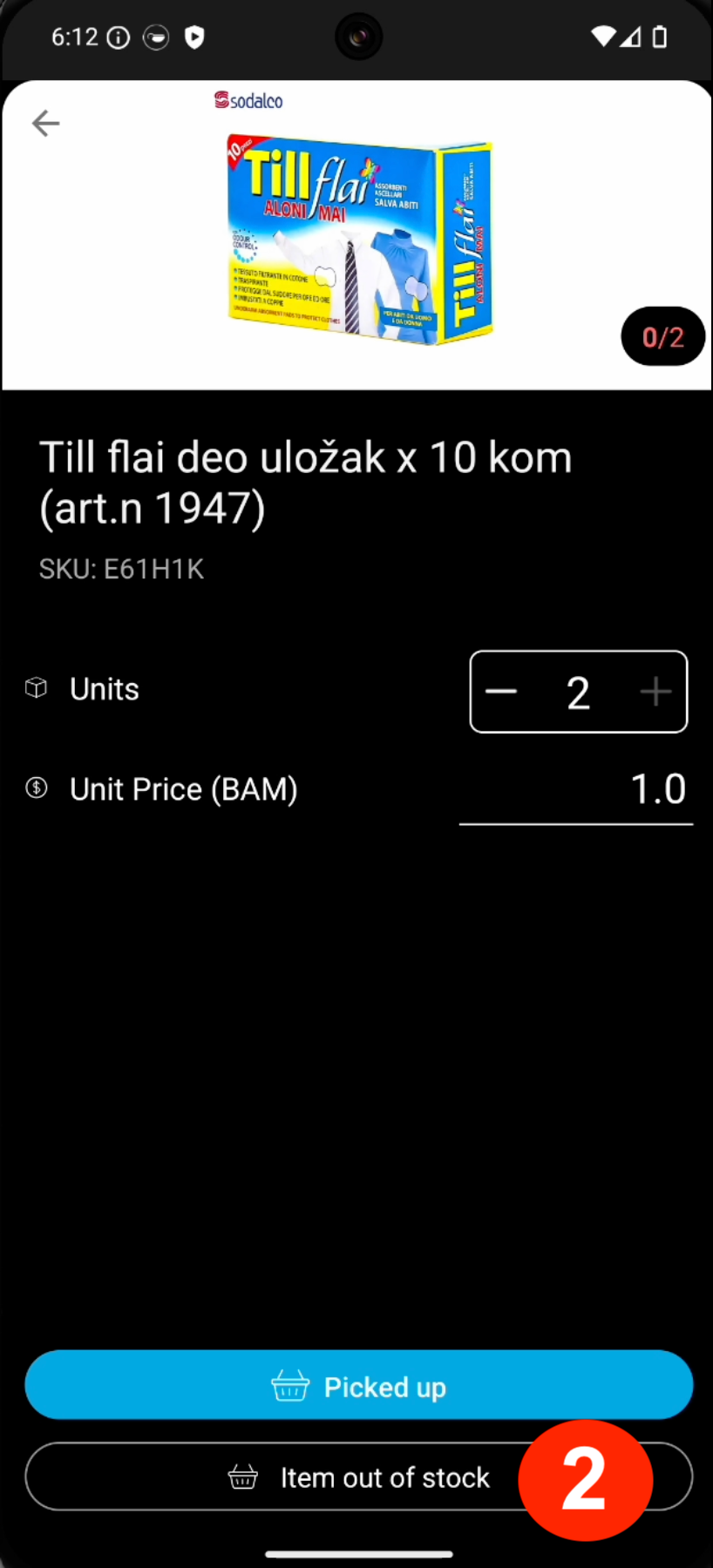
Ako proizvoda nema na zalihama, kliknite na dugme „Artikla nema na zalihama“ (2).
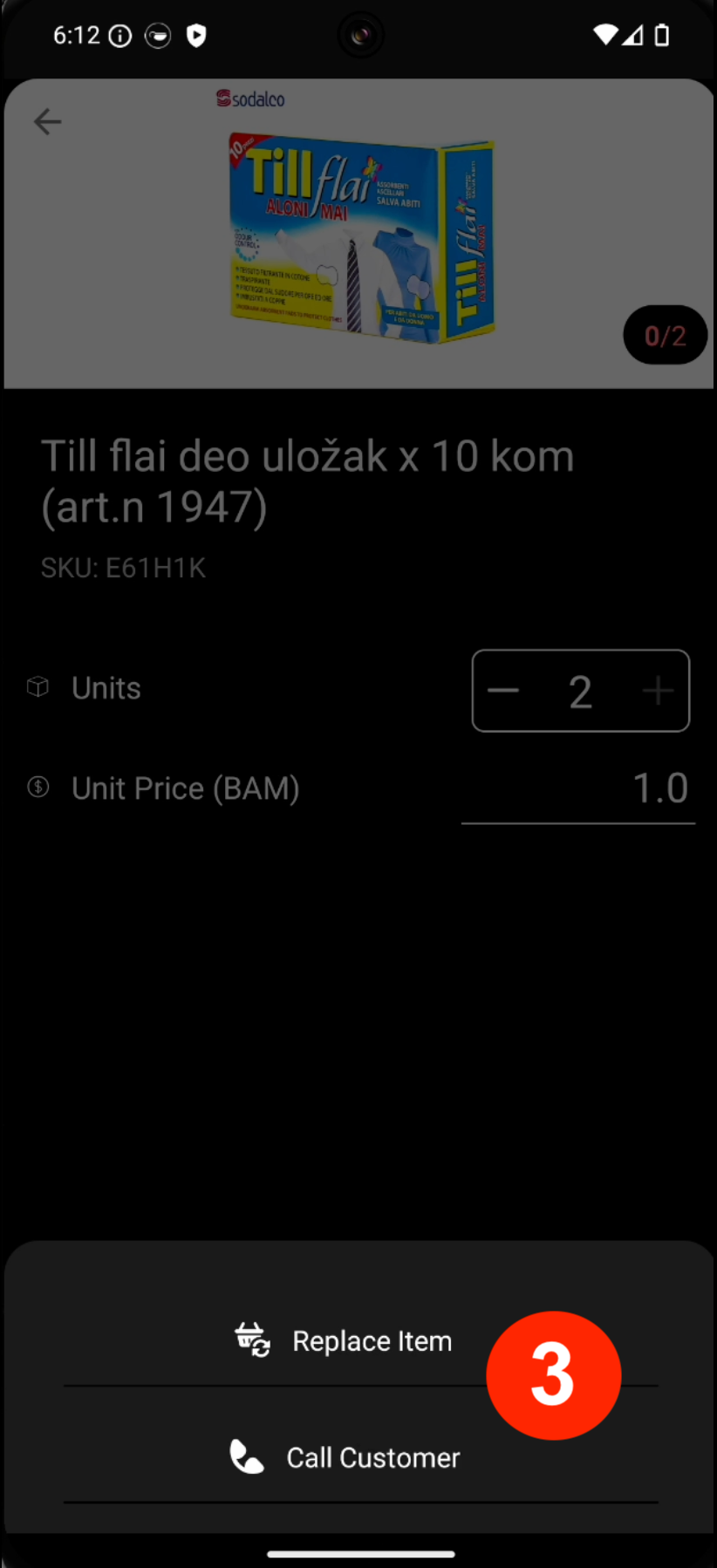
Zatim pozovite klijenta klikom na dugme „Pozovi klijenta“ (3) da biste razgovarali i potvrdili zamenu proizvoda koga nema na zalihama.
Nakon potvrde sa klijentom, kliknite na dugme „Zameni artikal“ (3) da biste izabrali odgovarajuću zamenu.
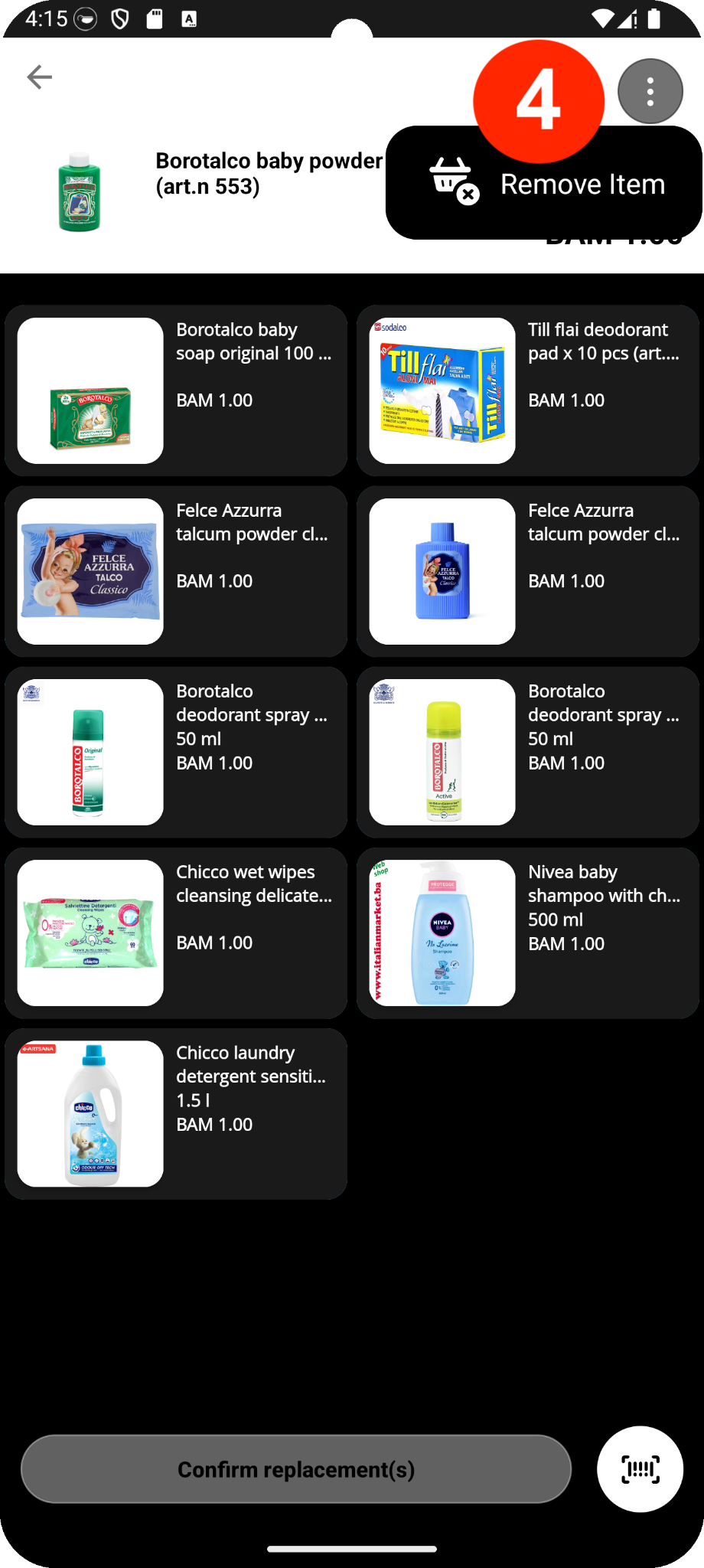
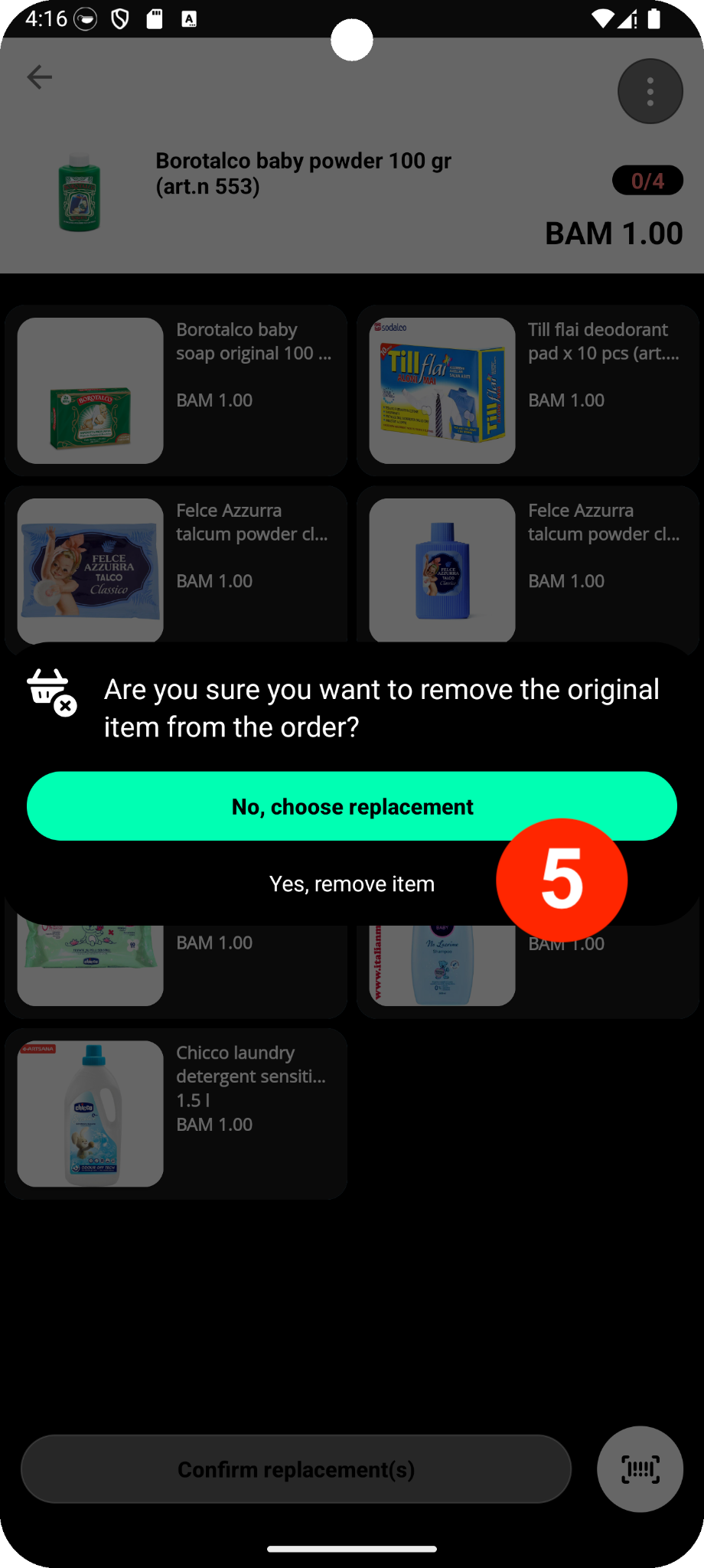
Ako se klijent ne slaže sa zamenom, možete da uklonite artikal iz narudžbine. Kliknite na vertikalne tri tačke, a zatim na dugme „Ukloni artikal“ (4). Potvrdite uklanjanje klikom na dugme „Da, ukloni artikal“ (5).
Preporučujemo vam da zamenite artikle umesto da ih uklonite kako biste pružili bolje korisničko iskustvo.
3. slučaj Promijenite cijenu proizvoda
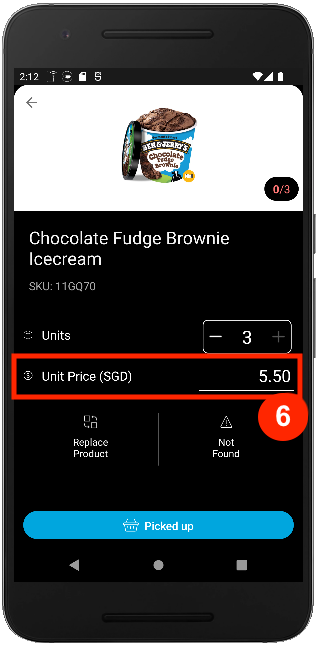
Može se desiti da se cijena nekog od vaših proizvoda promijenila ili je bila drugačija u aplikaciji kada ga je klijent naručio. Možete da promijenite cijenu proizvoda kada ga sakupljate. Da biste je promijenili, jednostavno unesite novu cijenu (6) u aplikaciji.
 ME
ME
 Kako da koristite Pelican