Pelican-ը
Pelican-ը Android հավելված է, որն օգտագործում են Glovo մթերային խանութները և մանրածախ առևտրով զբաղվող գործընկերները՝ պատվերներն ու ամենօրյա գործունեությունը կառավարելու համար: Այս հավելվածը փոխարինել է Պատվերներ հավեվածին՝ ապահովելու օգտատերերին ավելի լավ փորձառություն և պատվերներ վերցնելու ավելի արագ և արդյունավետ միջոց:
Որպեսզի սովորեք օգտագործել Pelican-ը, խնդրում ենք դիտել այս տեսանյութը։
Pelican-ի մասին ավելի շատ տեսանյութեր հայերենով դիտելու համար անցեք այս հղումով դեպի YouTube։
Ինչպես մուտք գործել Pelican
Pelican-նն աշխատում է միայն Android սարքի միջոցով, ուստի համոզվեք, որ ունեք այն մինչև հավելվածի գործարկումը կամ կապ հաստատեք մեր աջակցության թիմի հետ՝ Glovo Sunmi սարքն ստանալու համար:
Ահա թե ինչպես կարող եք մուտք գործել Pelican Android սարքի միջոցով՝
Մուտքագրեք Ձեր մուտքի հասցեն և ժամանակավոր գաղտնաբառը, որը ստացել եք էլեկտրոնային փոստով՝ նոր հավելվածին անցնելու օրը:
Թույլ տվեք Pelican հավելվածին աշխատել՝ պատվերների մասին ծանուցումներ ստանալու համար:
Կրկնեք գործընթացը յուրաքանչյուր խանութի հասցեի ID֊ի համար առանձին:
📝 Ծանոթագրություն՝ Համոզվեք, որ Ձեր սարքում առնվազն 500 ՄԲ հիշողություն ունեք՝ Pelican հավելվածն օգտագործելու համար: Օրինակ՝ կարող եք ջնջել Google Chrome հավելվածը՝ ընտրելով «Կարգավորումներ → Հավելված → Google Chrome → Ջնջել»։
Եթե սարքի կամ հավելվածի հետ կապված որևէ խնդրի եք հանդիպում, ահա թե ինչ կարող եք փորձել՝
Համոզվեք, որ ներբեռնված հավելվածով սարքը միացված է WiFi-ին:
Վերագործարկեք սարքը՝ միաժամանակ սեղմելով և պահելով միացման և ձայնի բարձրացման կոճակները, մինչև սարքն անջատվի: Այնուհետև ևս մեկ անգամ սեղմեք միացման կոճակը՝ սարքը միացնելու համար:
Համոզվեք, որ ունեք հավելվածի վերջին տարբերակը:
Ինչպես կապ հաստատել աջակցության թիմի հետ
Եթե օգնության կարիք ունեք, մեր աջակցության թիմը պատրաստ կլինի օգնել ձեզ։ Ընտրեք այն տարբերակը, որը համապատասխանում է ձեր խնդրին․
Իրական ժամանակում պատվերների կամ հավելվածի/սարքի հետ կապված խնդիրների դեպքում՝
Pelican-ով զրույց սկսելու համար՝
- 1
Սեղմեք էկրանի վերևում գտնվող ականջակալի կոճակը։
- 2
Ընտրեք «Օգնություն ընթացիկ պատվերի համար»։
- 3
💡 Եթե ընտրեք նախկինում կարատված պատվեր, ձեզ կառաջարկվի հաղորդագրություն ուղարկել Manager Portal-ի միջոցով։
Ինչպես կառավարել խանութի հասանելիության կարգավիճակը
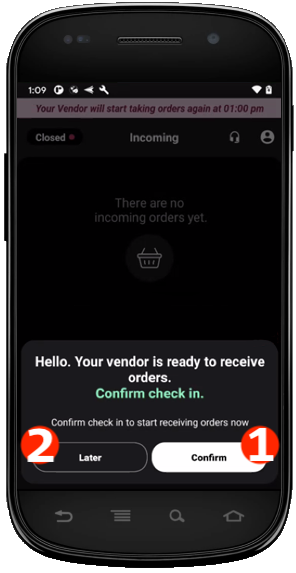
Եթե Ձեր խանութն ունի բարձր պահանջարկ ունեցող ժամեր, կարող եք սահմանել հասանելիության այլ կարգավիճակ, որպեսզի Ձեր հաճախորդները չկարողանան պատվիրել Ձեր խանութից տվյալ ժամանակահատվածում, քանի դեռ պատրաստ չեք նորից պատվերներ ստանալ:
- 1
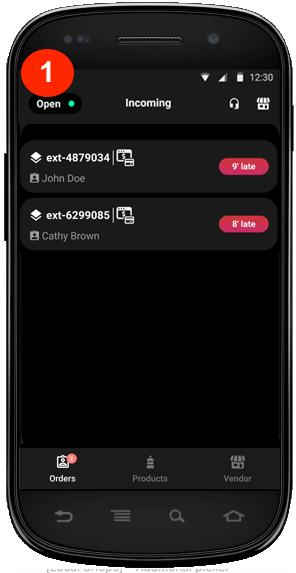
Pelican հավելվածի վերևում սեղմեք «Բացել» պատկերակը (1):
- 2
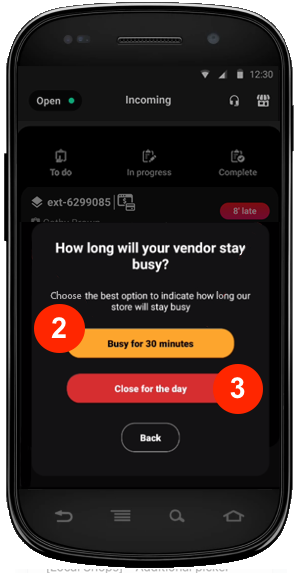
Ընտրեք «Զբաղված 30 րոպe» (2) կամ «Փակել ամբողջ օրը»(3):
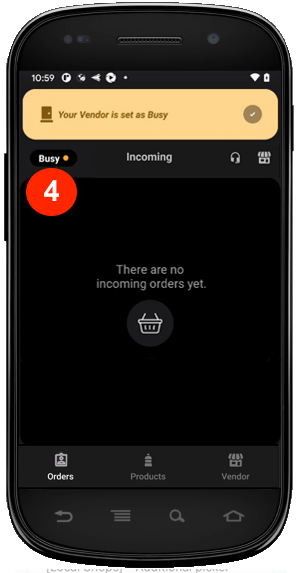
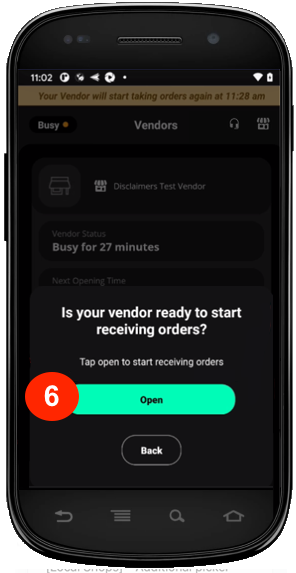
Եթե ընտրեք «Զբաղված 30 րոպե», այն կփակի ձեր խանութը 30 րոպեով և ավտոմատ կերպով կվերաբացվի 30 րոպեից: Եթե Ձեզ հարկավոր չէ ամբողջական 30 րոպե, հետևեք հետևյալ քայլերին՝
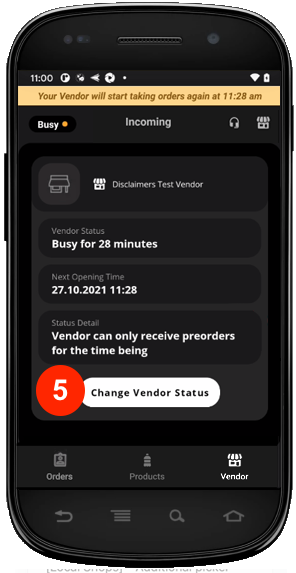
Սեղմեք «Զբաղված» պատկերակը (4):
«Փոխել գործընկերոջ կարգավիճակը» (5)։
Այնուհետև սեղմեք «Բացել» (6):
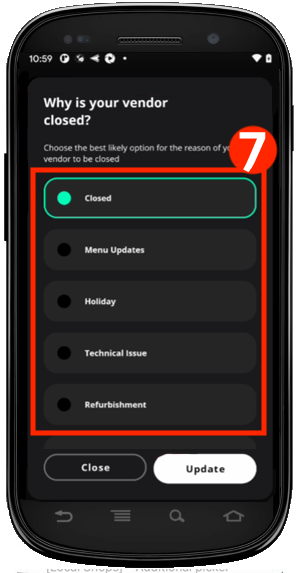
Երբ ընտրում եք «Փակել օրվա համար», ընտրեք ճշգրիտ պատճառ (7): Ընտրեք ճշգրիտ պատճառը և սեղմեք «Թարմացնել»: Ձեր խանութը փակ կմնա մինչև Ձեր հաջորդ բացման ժամը նշանակվի:
📝 Ծանոթագրություն՝ Այս տարբերակներից որևէ մեկն ընտրելիս Ձեր արդեն նշանակված պատվերները չեն չեղարկվի՝ հաճախորդին լավագույն փորձառություն ապահովելու համար: Հավաքեք պատվերները և հանձնեք դրանք առաքիչներին:
Եթե որոշեք վերաբացել Ձեր խանութը ավելի վաղ, կարող եք կրկին սեղմել «Խանութի կարգավիճակ» պատկերակը այնուհետև «Բացել»:
Ի վերջո, եթե ցանկանում եք փոխել խանութի ժամանակացույցը, կարող եք դա անել Ձեր Manager Portal֊ի «Աշխատանքային ժամեր» բաժնում:
Ինչպես կառավարել ընթացիկ պատվերները
Որպեսզի սովորեք ինչպես կառավարել ընթացիկ պատվերները, կարդացեք հետևյալ հոդվածը կամ դիտեք այս տեսանյութը։
Քայլ 1՝ Նշանակեք պատվերը
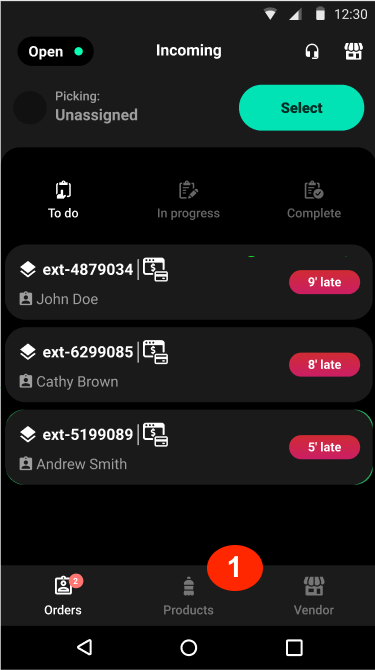
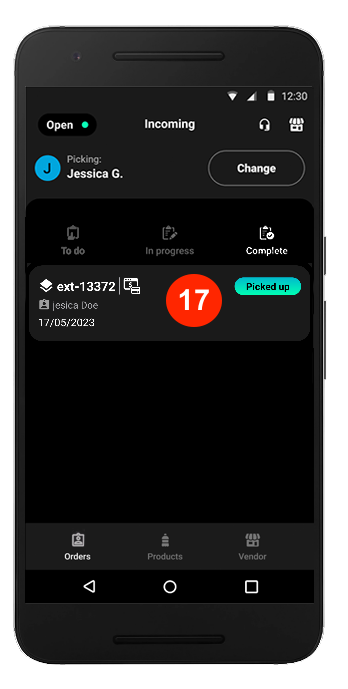
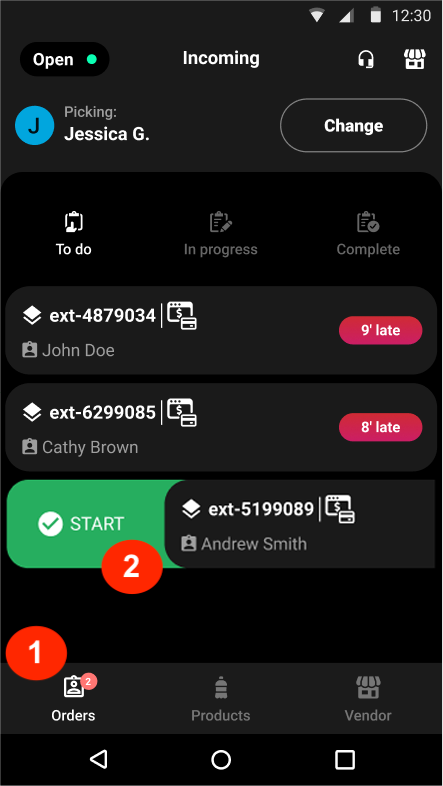
Երբ ստանում եք նոր պատվեր, Դուք կլսեք ձայնային ծանուցում և այն կտեսնեք «Մուտքային» պատվերների էկրանին (1): Պատվերի վրա աշխատելու համար անհրաժեշտ է բռնել այն՝ սահեցնելով դեպի աջ՝ օգտագործելով սահող շարժում (2):
Քայլ 2՝ Սկսեք պատվերը
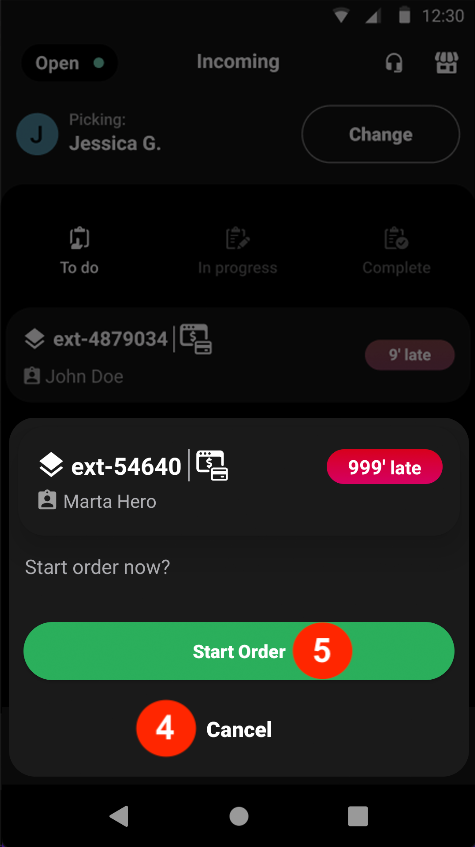
Հպեք պատվերի վրա, այնուհետև հնարավորություն կունենաք չեղարկել պատվերի ընդունումը (4), եթե պատահաբար վերցրել եք այն և չեք կարողանում ավարտել: Պատվերը կվերադառնա «Մուտքային» պատվերների էկրան: Սա թույլ է տալիս Ձեր խանութի մեկ այլ անձի, ով մուտք ունի Pelican մեկ այլ սարքի մեջ վերցնել պատվերը և ավարտել պատվերը:
Եթե ցանկանում եք սկսել գրանցումը, սեղմեք «Սկսել»(5)։
Քայլ 3՝ Ստուգեք պատվերի մանրամասները
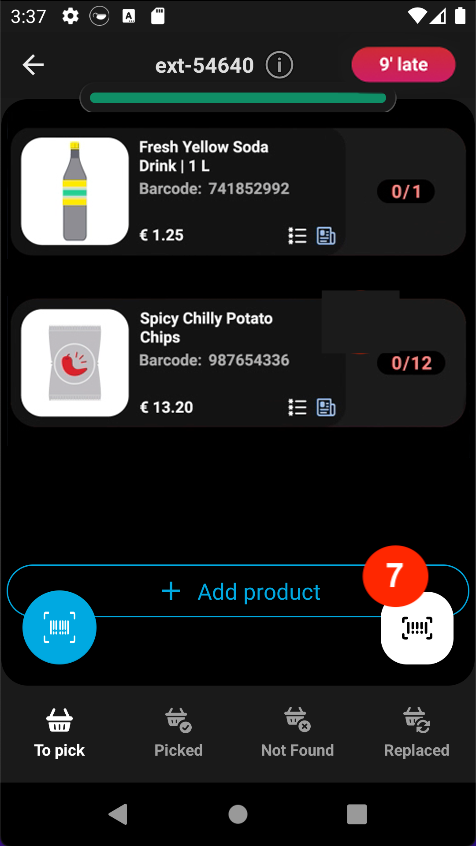
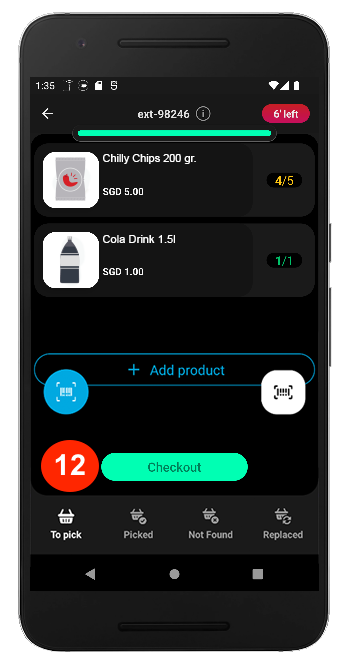
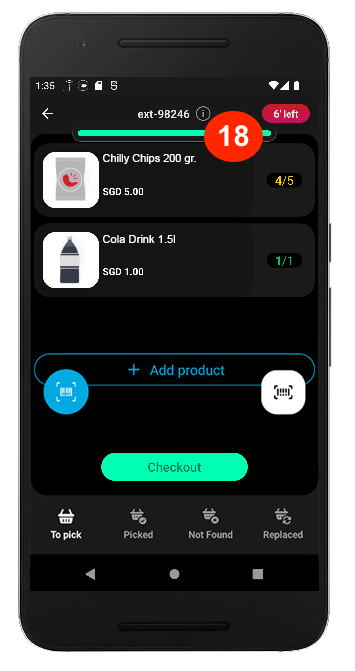
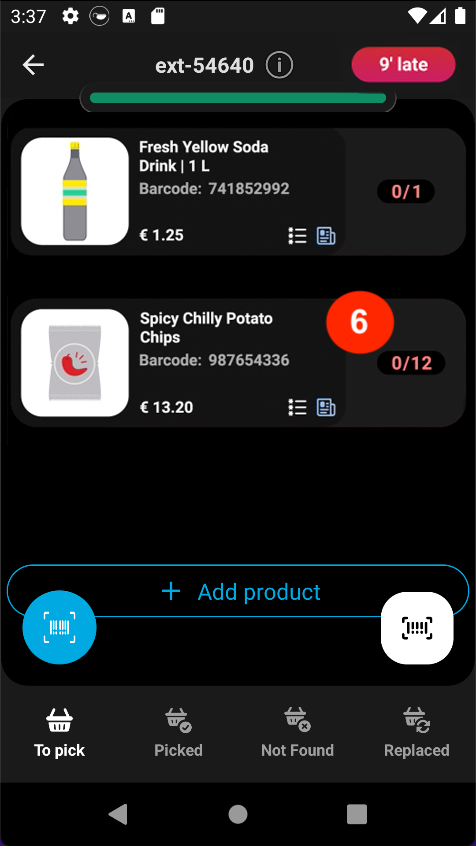
Երբ սեղմեք պատվերի վրա, կտեսնեք բոլոր պատվիրված ապրանքների ցանկը, քանիսն եք վերցրել և քանիսն են պատվիրված (6): Օրինակ, 0/12 նշանակում է, որ այդ պատվերից վերցվել է 0, իսկ հաճախորդը պատվիրել է 12: Պատվերի մանրամասները ստուգելուց հետո սկսեք վերցնել ապրանքները:
Քայլ 4՝ Հավաքեք պատվիրված ապրանքները
Կարող եք հավաքել ապրանքները երկու տարբեր եղանակներով:
- 1
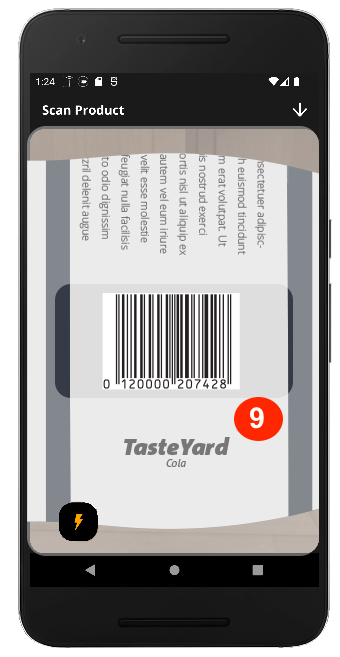
Առաջին եղանակը ապրանքների սկանավորումն է։ Դա անելու համար՝
Սեղմեք սկաների կոճակը (7):
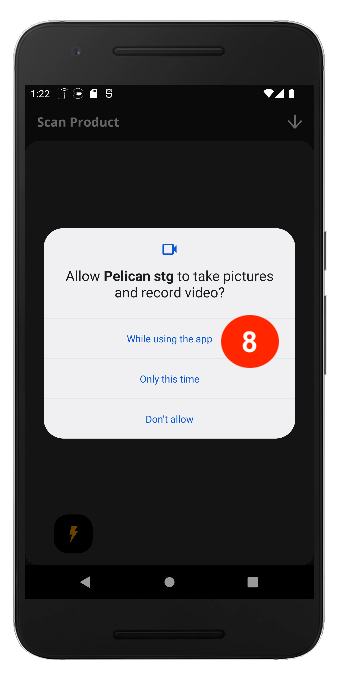
Առաջին անգամ, երբ դա անեք, գուցե հարկ լինի թույլ տալ Pelican-ին մուտք գործել տեսախցիկ՝ ընտրելով «Հավելվածն օգտագործելիս» տարբերակը (8):
Ինչպես խմբագրել պատվերի ապրանքները
Քանի որ Pelican-ը նախագծված է հատուկ մթերային ապրանքների և մանրածախ առևտրով զբաղվող գործընկերների համար, այն ունի բազմաթիվ գործառույթներ՝ գործընկերների ցանկացած հնարավոր կարիքները բավարարելու համար։ Կախված Ձեր խանութի փորձառություններից՝ մենք Ձեզ կառաջնորդենք լուծումներ:
Դեպք 1. Դուք չունեք բոլոր այն ապրանքները, որոնք Ձեր հաճախորդը պատվիրել է
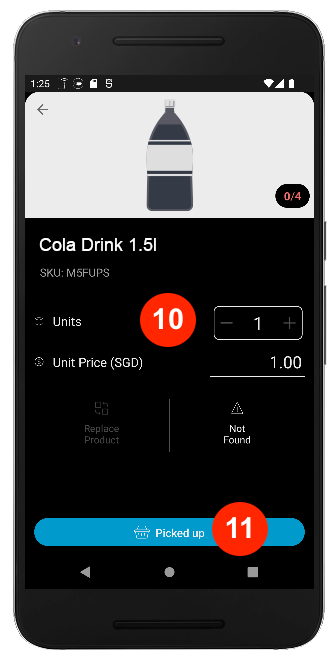
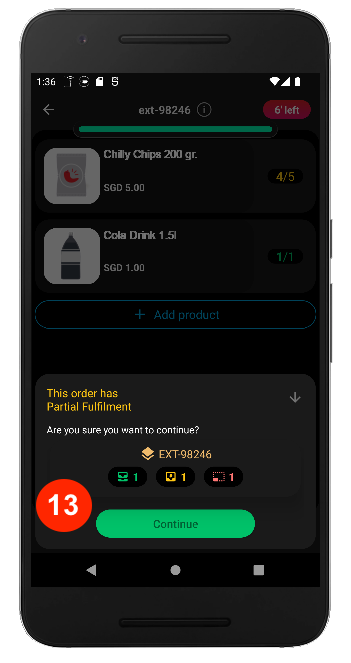
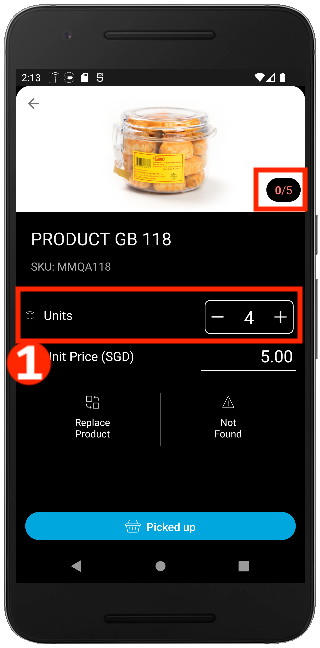
Եթե չունեք հաճախորդի պատվիրած բոլոր ապրանքները (օրինակ, նա պատվիրել է 5, իսկ դուք ունեք ընդամենը 4), ապա նշեք Ձեր վերցրած քանակը (1): Հավելվածում սա կոչվում է «Մասնակի կատարում»:
Դեպք 2. Ապրանքն այլևս առկա չէ
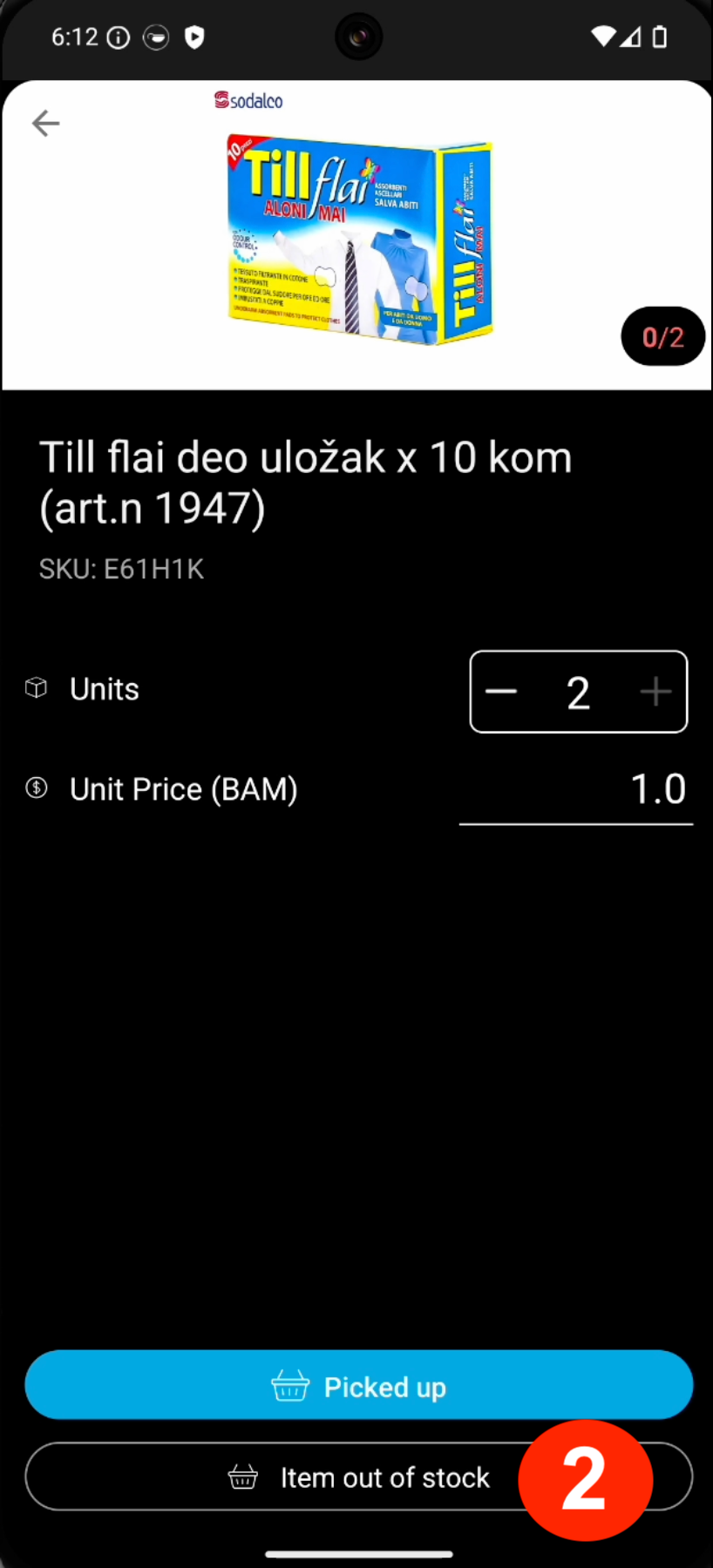
Եթե ապրանքը սպառված է, սեղմեք «Ապրանքը սպառված է» կոճակը (2):
Այնուհետև զանգահարեք հաճախորդին ՝ սեղմելով «Զանգահարել հաճախորդին» կոճակը (3), որպեսզի քննարկեք և հաստատեք սպառված ապրանքի փոխարինումը:
Հաճախորդի հետ հաստատելուց հետո սեղմեք «Փոխարինել ապրանքը» (3) կոճակը՝ համապատասխան փոխարինում ընտրելու համար:
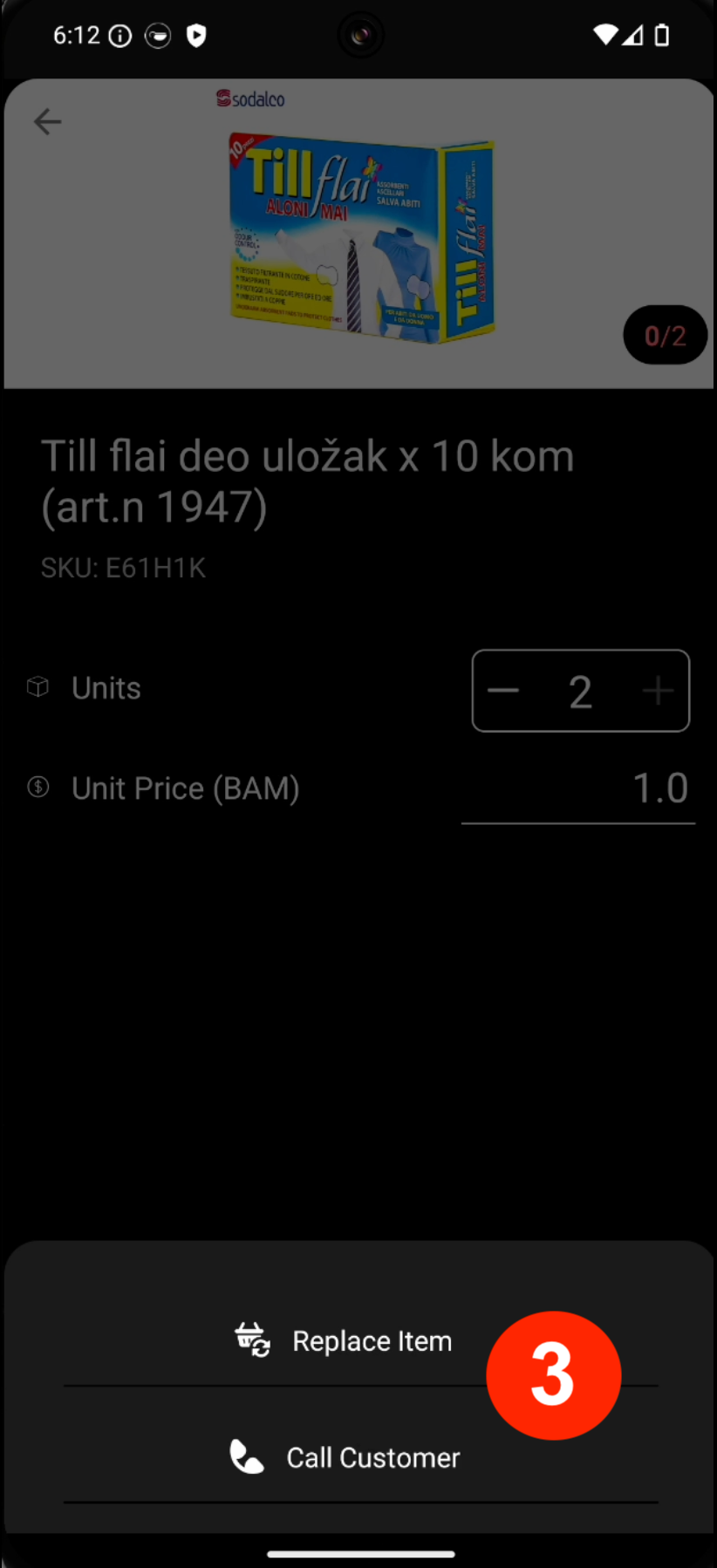
Եթե հաճախորդը համաձայն չէ փոխարինման հետ, կարող եք հեռացնել ապրանքը պատվերից: Սեղմեք ուղղահայաց էլիպսը, այնուհետև՝ «Հեռացնել ապրանքը» կոճակը (4): Հաստատեք հեռացումը՝ սեղմելով «Այո, հեռացնել ապրանքը» կոճակը (5):
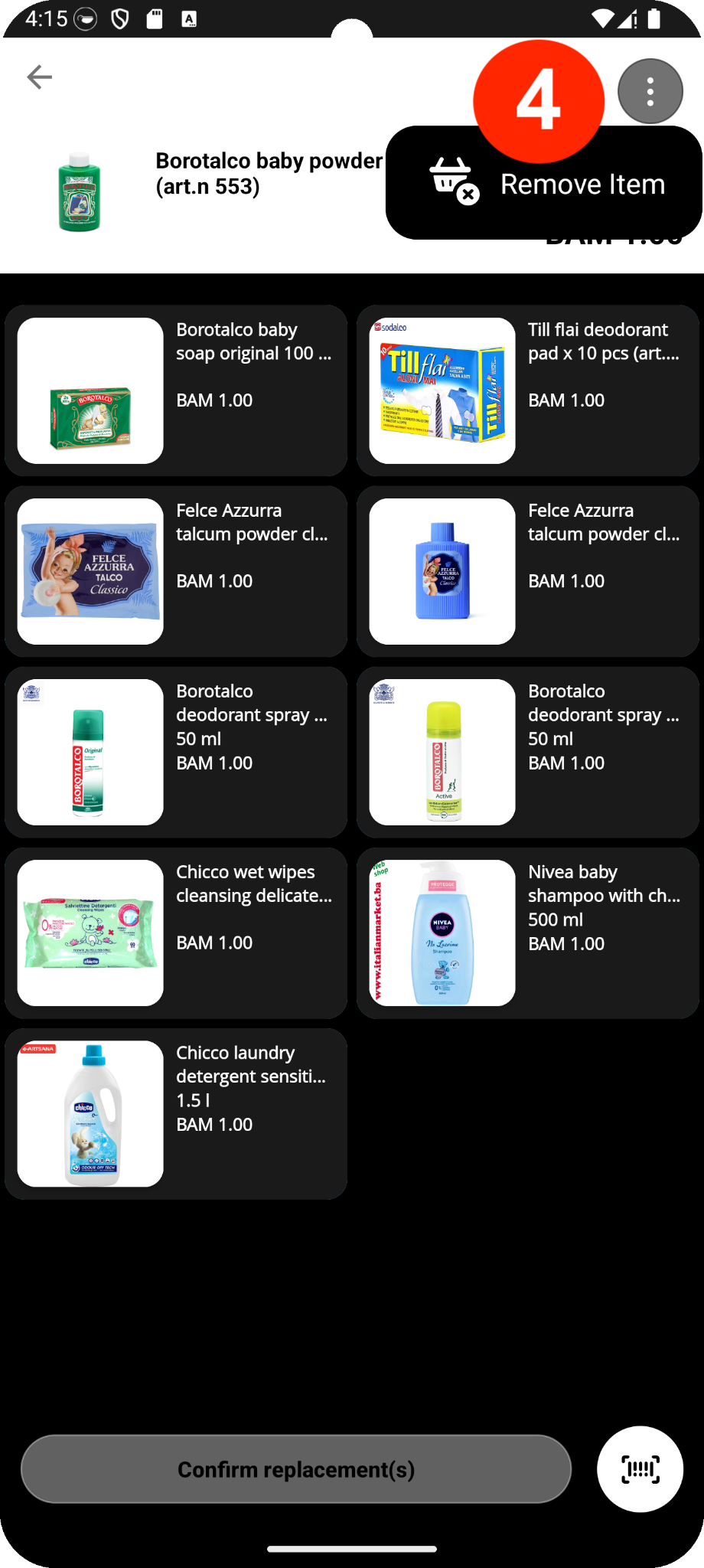
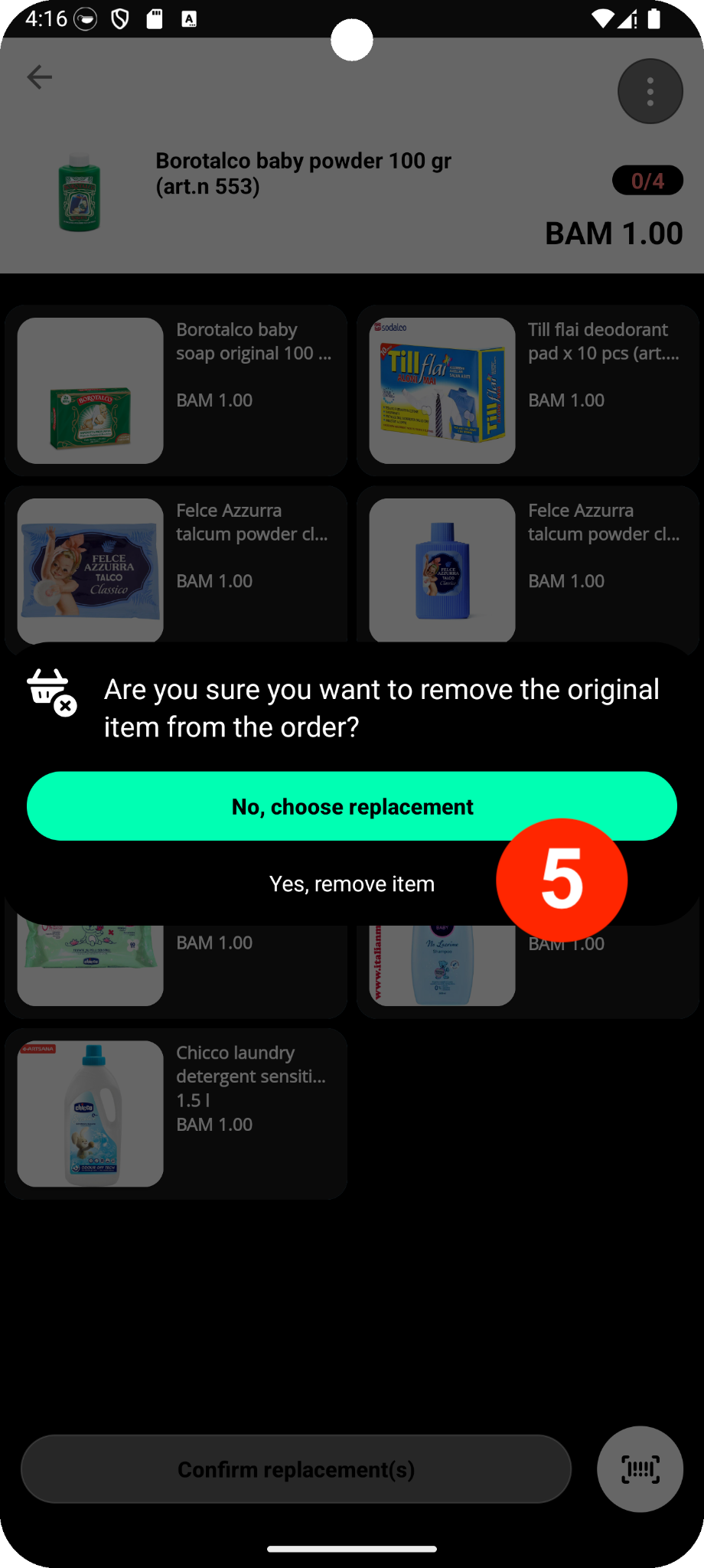
Խորհուրդ ենք տալիս փոխարինել ապրանքները՝ դրանք հեռացնելու փոխարեն՝ հաճախորդներին ավելի լավ փորձ մատուցելու համար:
Դեպք 3. Փոխեք ապրանքի գինը
Երբեմն հավելվածում Ձեր ապրանքներից մեկի գինը կարող է փոխվել կամ տարբերվել, երբ հաճախորդն այն պատվիրի: Կարող եք փոխել ապրանքի գինը, երբ այն վերցնեք: Այն փոխելու համար պարզապես հավելվածում մուտքագրեք նոր գինը (6) :
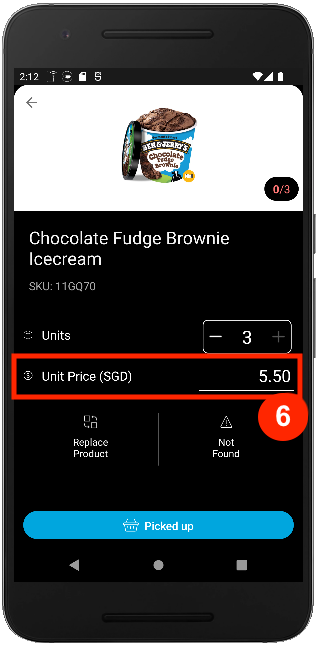
Որպեսզի սովորեք ինչպես փոխարինել ապրանքները, հավաքել պատվերը կամ փոխել պատվերի գինը, դիտեք այս տեսանյութը։
 AM
AM
 Ինչպես օգտագործել Pelican-ը