Как выполнить вход в Pelican
Pelican работает только на устройстве Android, поэтому убедитесь, что у вас имеется такое устройство, или свяжитесь с нашей службой поддержки, чтобы как можно скорее получить устройство Glovo Sunmi.
Вот как выполнить вход в Pelican на устройстве Android:
Введите свой логин и временный пароль, которые вы получили по электронной почте в день перехода на использование нового приложения.
Разрешите приложению Pelican работать в фоновом режиме, чтобы получать уведомления о заказах.
Повторите процесс для каждого идентификатора адреса заведения.
📝 Примечание. Чтобы использовать приложение Pelican, на устройстве должно быть не менее 500 МБ памяти. Например, вы можете удалить приложение Google Chrome, выбрав «Настройки» → «Приложения» → «Google Chrome» → «Удалить».
Если у вас возникли проблемы с устройством или приложением, попробуйте выполнить следующие действия:
Убедитесь, что устройство, на котором установлено приложение, подключено к Wi-Fi.
Перезапустите устройство, одновременно нажав и удерживая кнопки питания и увеличения громкости, пока устройство не выключится. Затем нажмите клавишу «Включение/Выключение» еще раз, чтобы включить устройство.
Убедитесь, что у вас установлена последняя версия приложения.
Как связаться с поддержкой
Напоминаем: если вам нужна помощь, наша служба поддержки всегда готова ответить на ваш вызов. Выберите вариант, который соответствует вашей проблеме:
Чтобы решить проблему, связанную с текущим заказом, приложением или вашим устройством:
- Откройте Центр помощи Pelican и начните чат
- Позвоните нам по номеру службы поддержки.
Чтобы начать чат в Pelican:
- 1
Нажмите на кнопку с изображением гарнитуры в верхней части экрана.
- 2
Выберите «Помощь с текущим заказом».
- 3
💡 Если вы выберете прошлый заказ, вам будет предложено отправить сообщение через Manager Portal.
Как управлять графиком работы заведения
За 15 минут до того, как ваше заведение откроется (в соответствии с указанным в приложении графиком работы), вы получите напоминание о том, что заведение необходимо открыть, чтобы оно могло начать принимать заказы от пользователей Glovo. У вас будет два варианта:
- 1
Подтвердить (1) — ваше заведение откроется в привычное время (в соответствии с указанным графиком).
Позже (2) — в этом случае через 3 минуты вас снова спросят, готовы ли вы открыть заведение. Если вы закроете приложение Pelican, то получите то же уведомление, как только откроете его. Нажимая эту кнопку, вы будете продолжать получать это уведомление каждые 3 минут
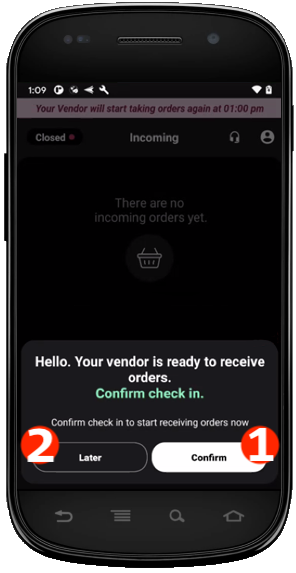
Если вы не выполнили чек-ин в назначенное время, статус можно изменить вручную: для этого нажмите кнопку «Статус заведения» в левом верхнем углу.
Как управлять статусом доступности заведения
При работе в пиковые часы вам может понадобиться изменить статус доступности заведения, чтобы пользователи некоторое время не могли заказывать в вашем заведении, а вы могли успешно справиться с наплывом клиентов.
- 1
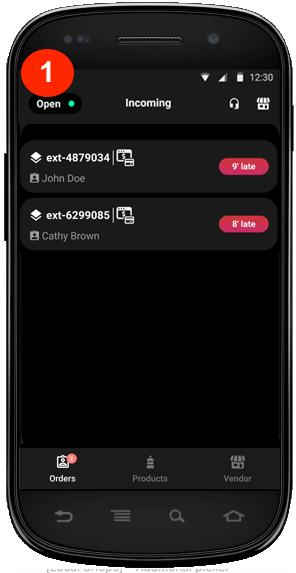
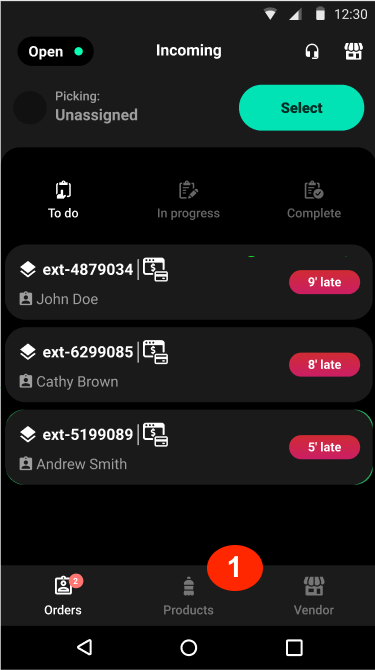
В верхней части приложения Pelican нажмите на значок «Открыть» (1).
- 2
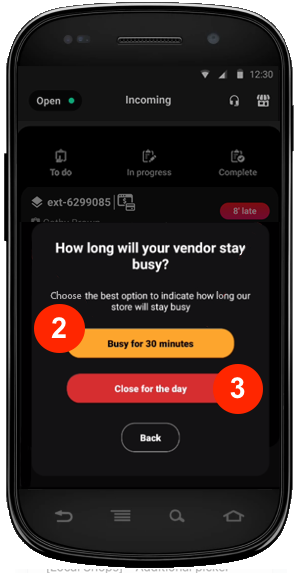
Выберите️ «Высокая загрузка на 30 минут» (2) или «Закрыто до конца дня» (3).
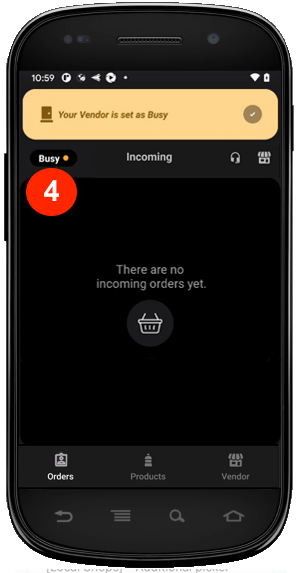
Нажмите на значок «Высокая загрузка» (4).
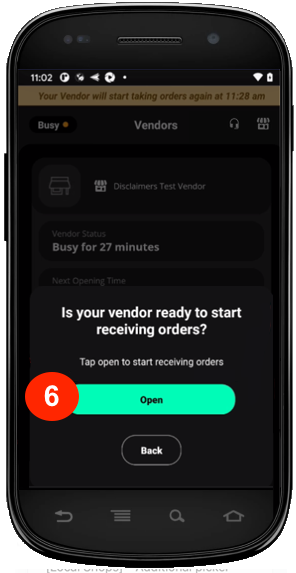
Затем нажмите «Открыть» (6).
При выборе опции «Закрыто до конца дня» необходимо указать причину (7). Выбрав причину, нажмите «Обновить». Ваше заведение останется закрытым до начала следующего рабочего дня.
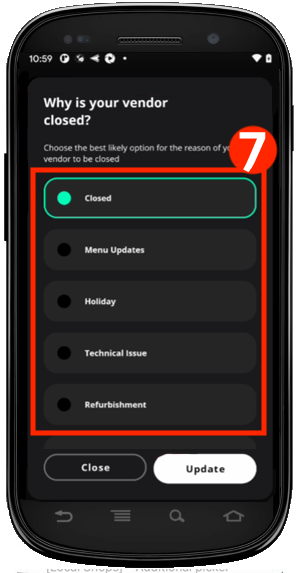
📝 Примечание .При выборе любого из этих вариантов уже назначенные заказы не будут отменены. Выполнение этих заказов необходимо, чтобы обеспечить клиентам максимально положительный опыт. Обязательно соберите заказы и передайте их курьерам.
Если вы решите открыть заведение раньше, нажмите на значок статуса заведения еще раз, а затем нажмите «Открыть».
Наконец, если вы хотите изменить расписание работы заведения, вы можете сделать это в разделе «Часы работы» в Manager Portal.
Для обзора приложения (как открыть магазин, как происходит процесс заказа, как изменить статус магазина и связаться с поддержкой), посмотрите это видео на русском или на кыргызском.
Как управлять текущими заказами
Шаг 1. Назначьте заказ
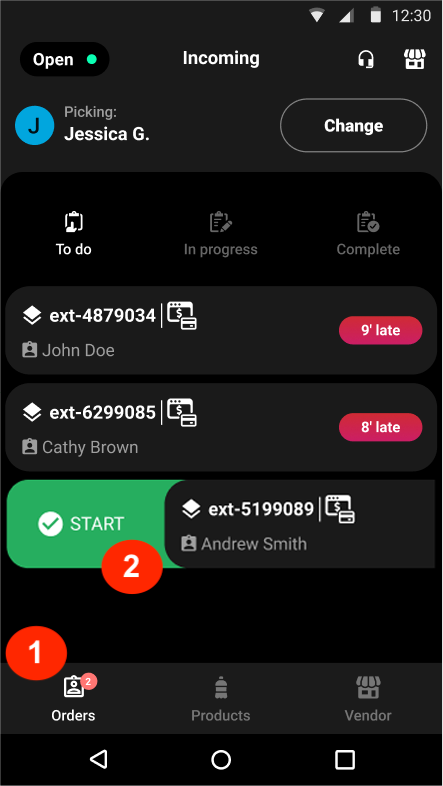
Получив новый заказ, вы услышите звуковое уведомление и увидите заказ на экране «Входящие» (1). Чтобы начать обработку заказа, вам нужно назначить его, проведя пальцем вправо (2).
Шаг 2. Начните обработку заказа
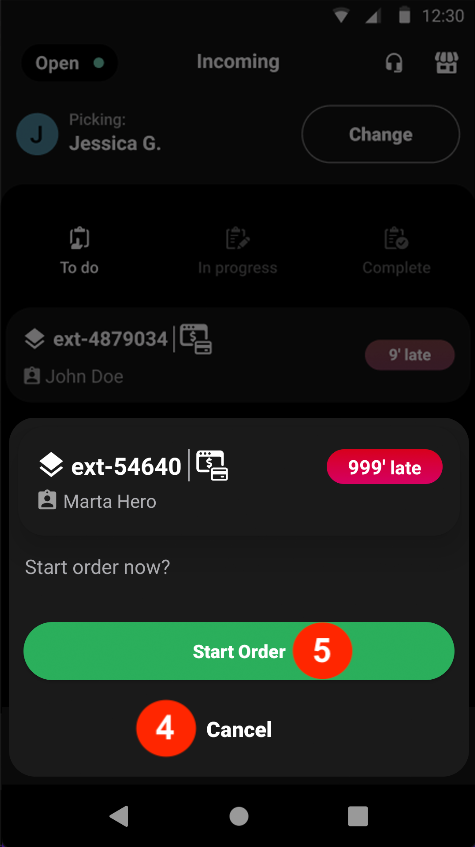
Если вы случайно взяли заказ в работу и не можете завершить прямо сейчас, коснитесь заказа, чтобы увидеть опцию отмены сборки заказа (4). Заказ вернется на экран «Входящие». Это позволит другим сотрудникам вашего заведения, у кого есть доступ к Pelican на другом устройстве, собрать продукты и выполнить заказ.
Если вы хотите начать сборку заказа, нажмите «Начать» (5).
Шаг 3. Ознакомьтесь с деталями заказа
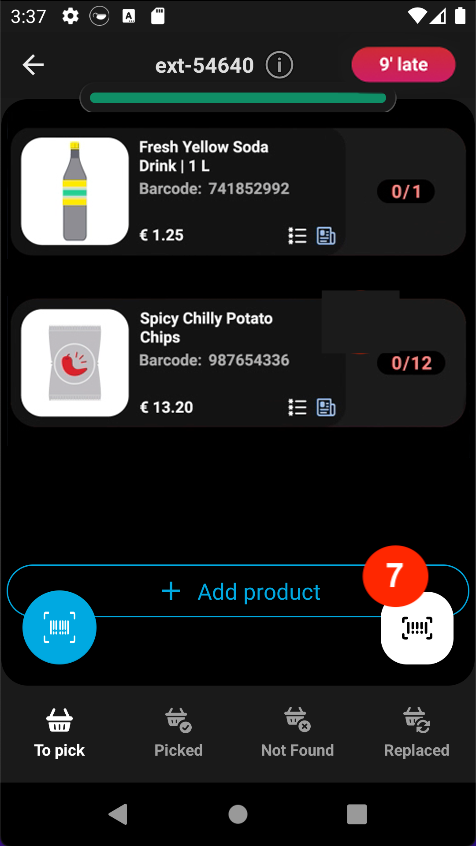
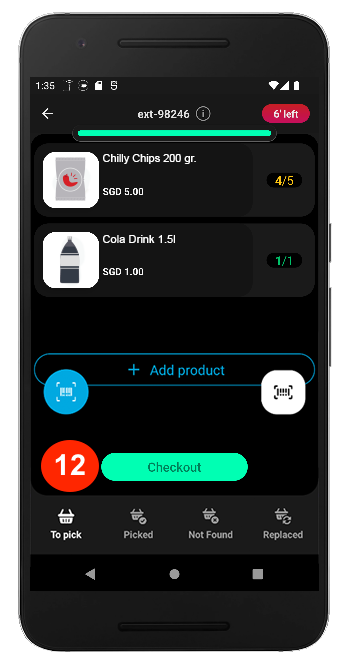
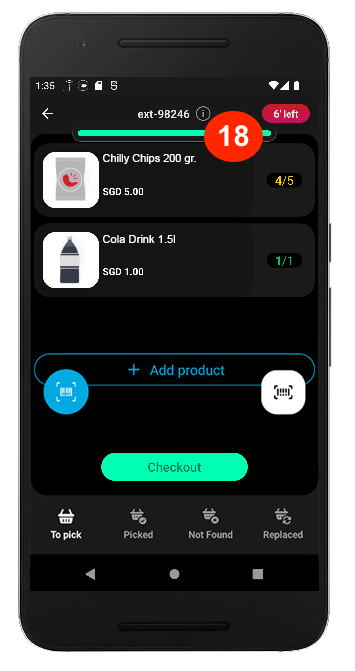
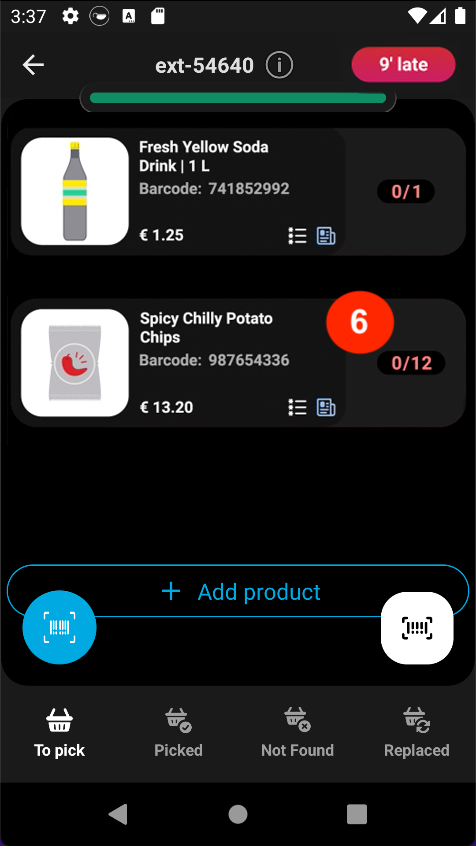
Нажав на заказ, вы увидите список всех заказанных продуктов, а также информацию о том, сколько единиц продукта было заказано и сколько уже собрано (6). Например, 0/12 означает, что клиент заказал 12 единиц этого продукта, а вы собрали 0. Проверив детали заказа, начните собирать продукты.
Шаг 4. Соберите заказанные продукты
Вы можете собирать продукты двумя различными способами.
- 1
Первый способ — сканирование продуктов. Для этого:
Нажмите на кнопку сканера (7).
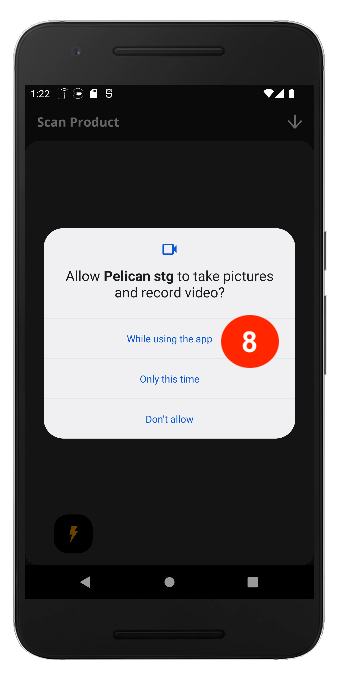
При первом сканировании разрешите Pelican доступ к камере, выбрав опцию «Во время использования приложения» (8).
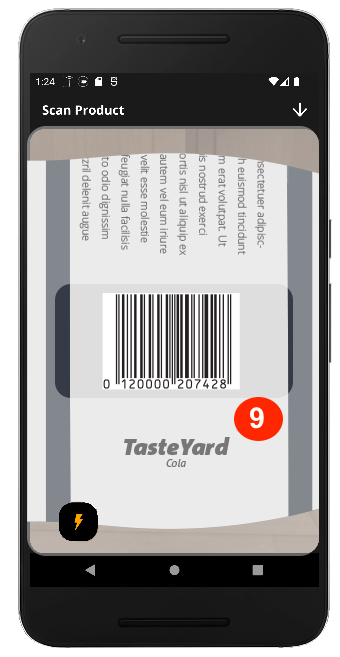
Затем отсканируйте штрихкод на упаковке первого продукта (9). Если, например, клиент заказал 3 одинаковых продукта, вам нужно отсканировать штрихкод 3 раза.
Как редактировать продукты в заказе
Поскольку приложение Pelican разработано с учетом особых потребностей партнеров, которые занимаются продажей продуктов питания и розничной торговлей, это приложение имеет множество специальных функций. Далее представлена информация о том, как решить проблемы, с которыми может столкнуться ваше заведение.
Проблема 1. Количество имеющихся у вас единиц продукта меньше заказанного клиентом
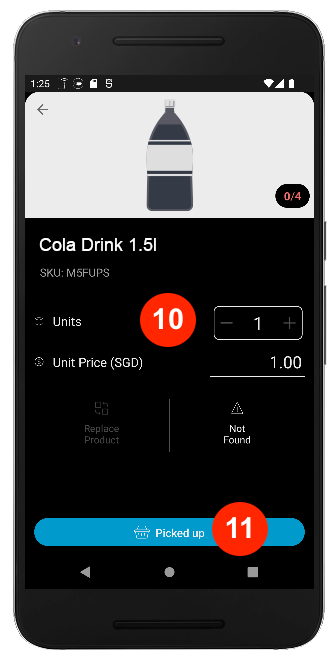
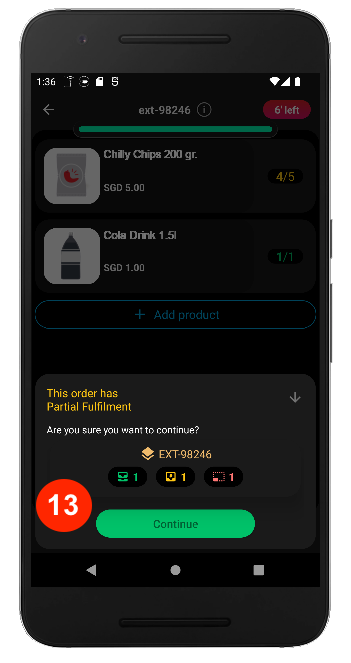
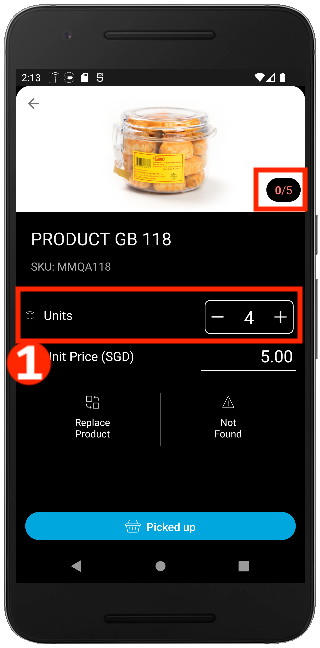
Если количество имеющихся у вас единиц продукта меньше заказанного клиентом (например, было заказано 5 единиц, а у вас осталось всего 4), укажите собранное количество (1). В приложении это называется «Частичное выполнение».
Проблема 2. Продукт больше не доступен
Если продукта нет в наличии, нажмите кнопку «Продукта нет в наличии» (2).
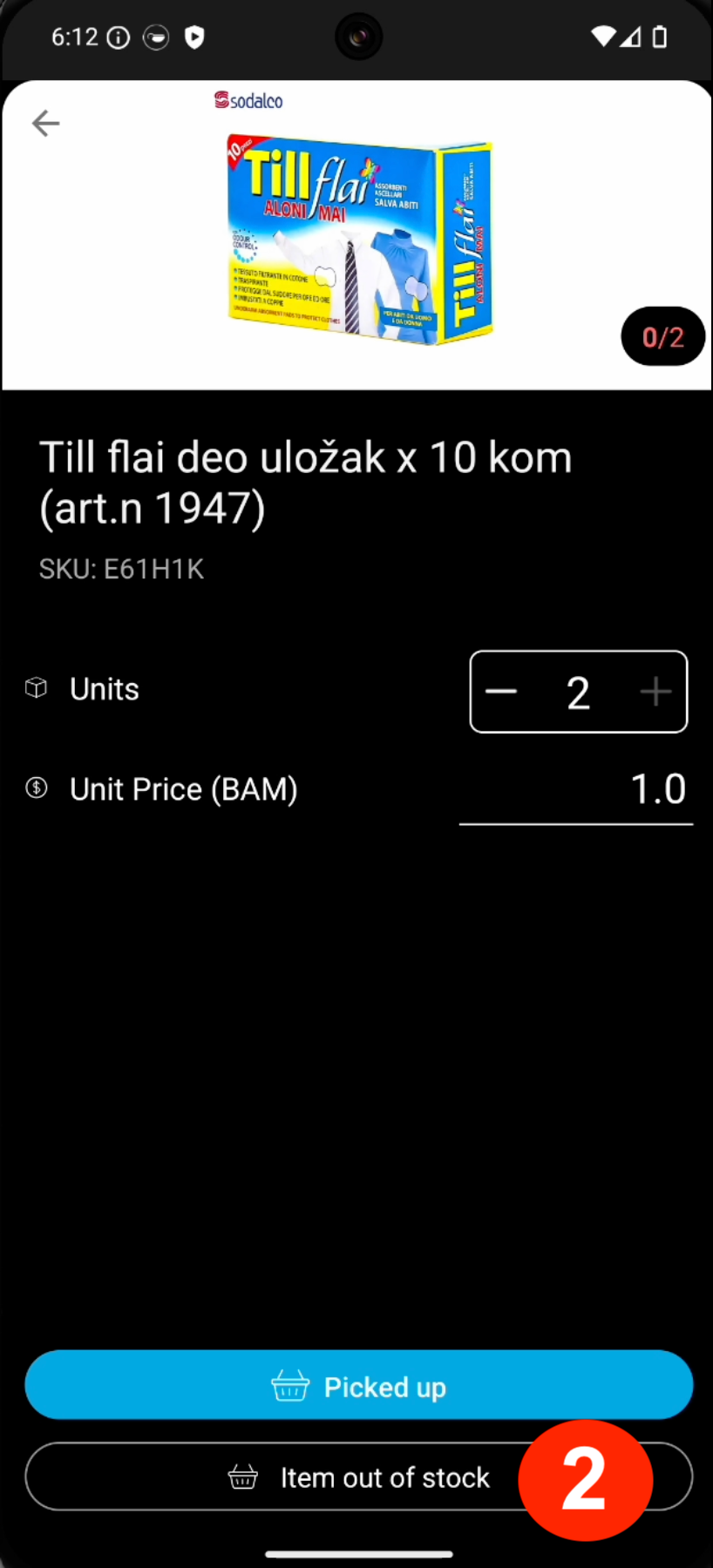
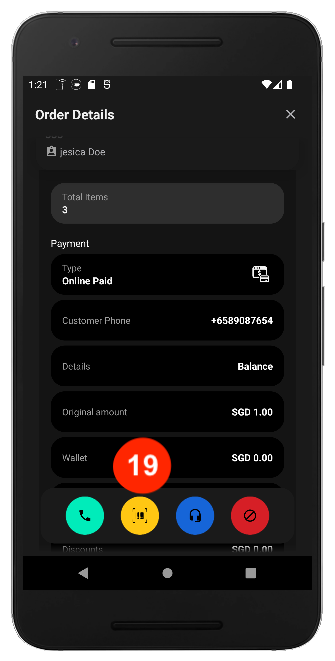
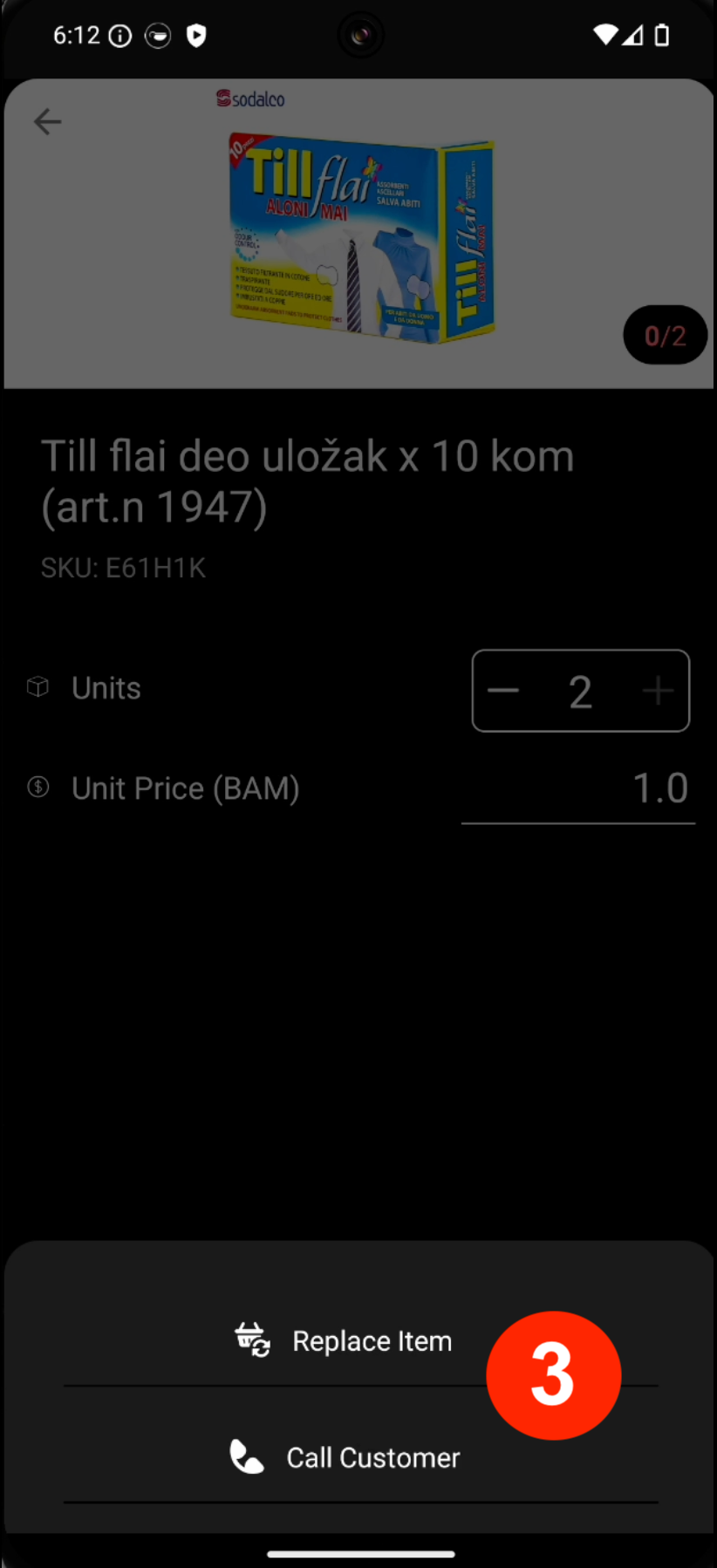
Затем позвоните клиенту, нажав кнопку «Позвонить клиенту» (3), чтобы обсудить и подтвердить замену отсутствующего в наличии продукта.
После подтверждения клиентом нажмите кнопку «Заменить продукт» (3), чтобы выбрать подходящую замену.
Если клиент не согласен на замену, вы можете удалить продукт из заказа. Нажмите на вертикальное многоточие, а затем на кнопку «Удалить продукт» (4). Подтвердите удаление, нажав кнопку «Да, удалить продукт» (5).
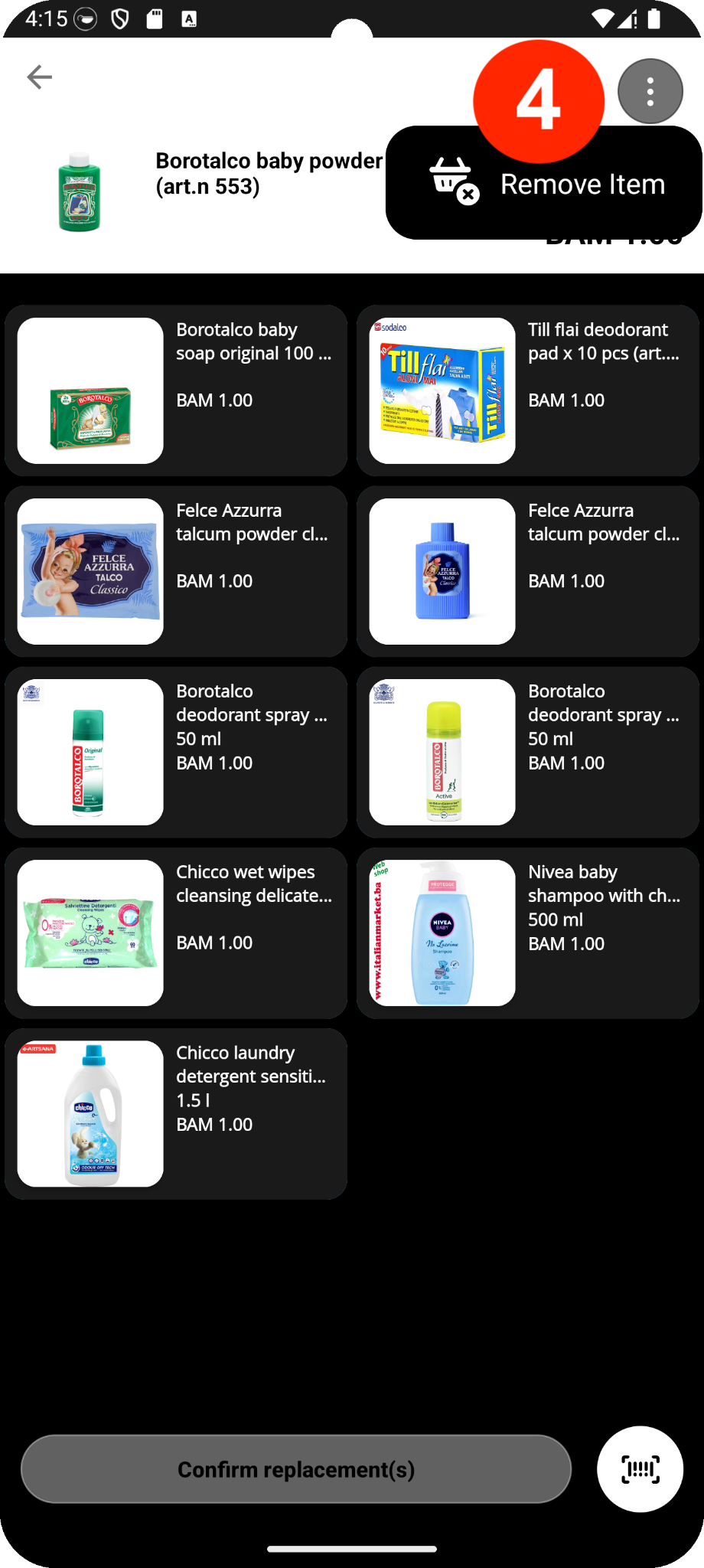
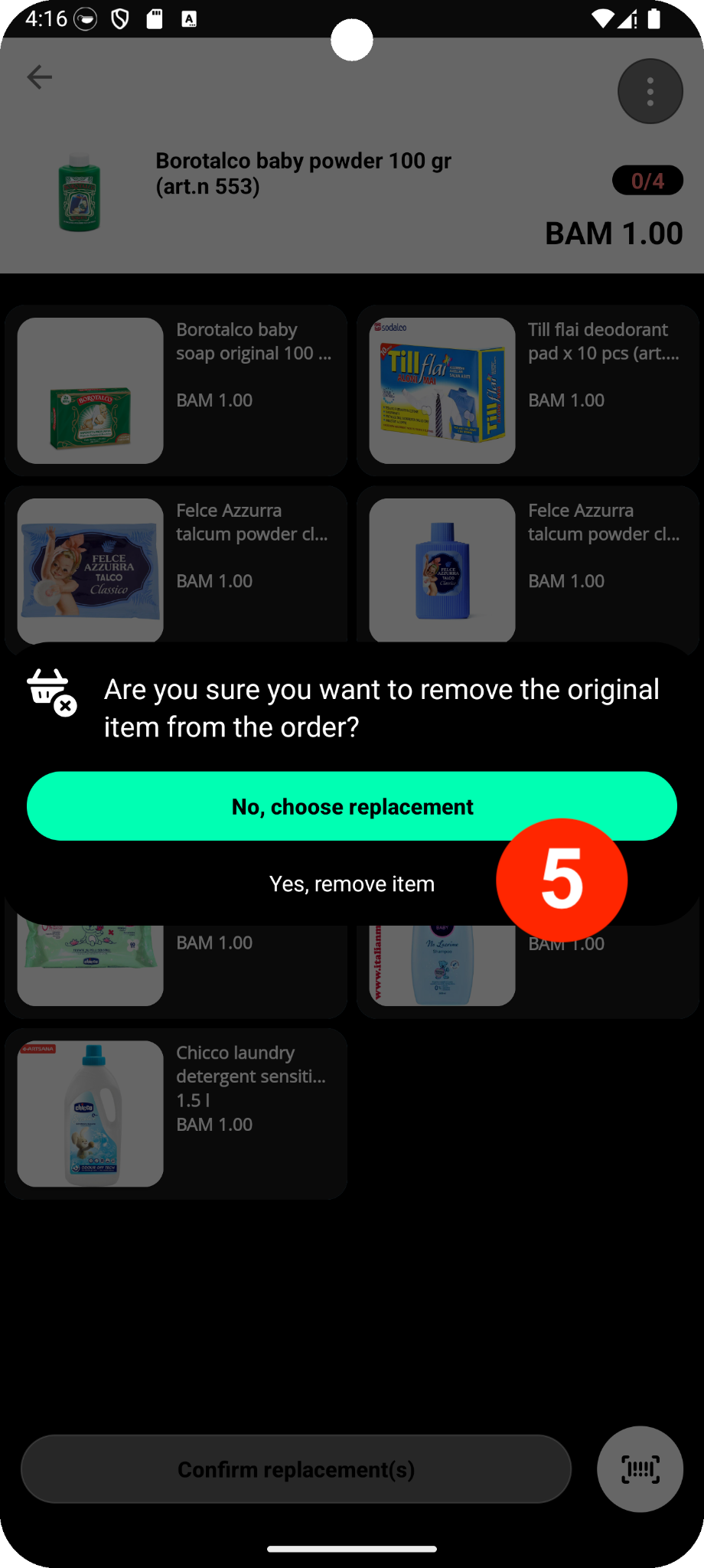
В целях обеспечения клиентам максимально положительного опыта мы настоятельно рекомендуем заменять продукты, а не удалять их.
Проблема 3. Изменение цены продукта
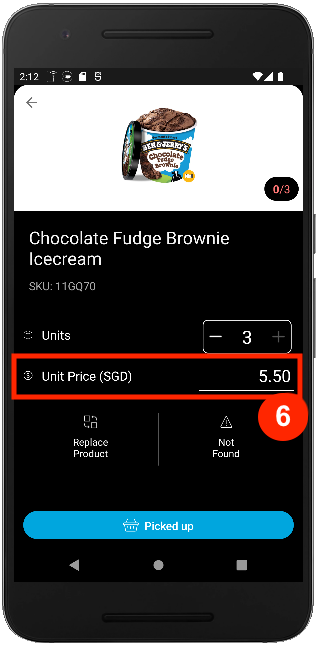
Иногда случается так, что реальная цена одного из ваших продуктов отличается от указанной в приложении, или цена может измениться с момента, когда клиент разместил заказ. Вы можете изменить цену на продукт в момент выполнения пикинга. Чтобы изменить цену, просто введите новую цену (6) в приложении.
Как деактивировать недоступные продукты
В приложении Pelican у вас есть возможность деактивировать любой из продуктов — таким образом он не будет отображаться на экранах клиентов в приложении Glovo.
- 1
Перейдите на вкладку «Продукты» (1).
- 2
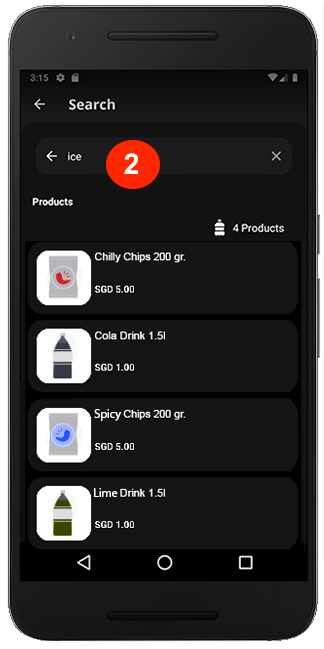
Найдите продукт в строке поиска (2) по названию продукта или артикулу.
- 3
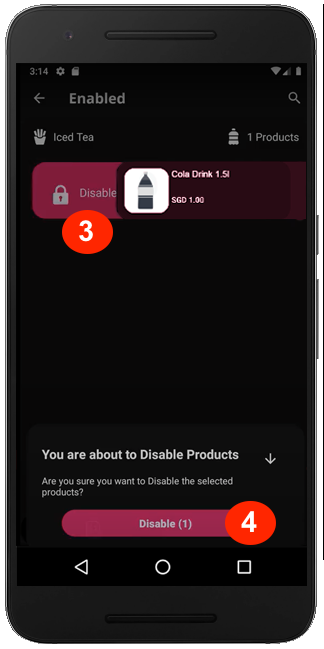
Проведите пальцем вправо (3)и нажмите «Деактивировать» (4).
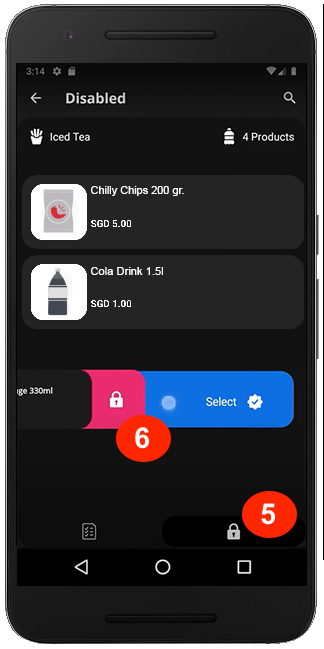
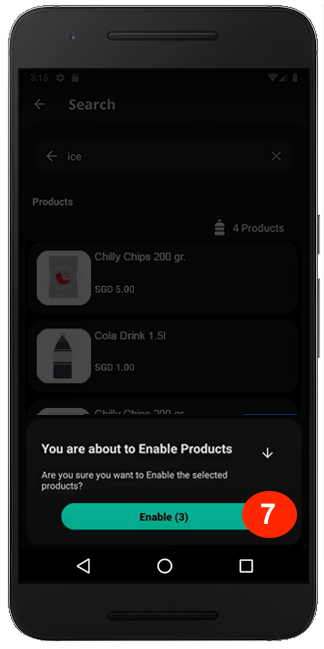
Если вы хотите снова активировать ранее деактивированный продукт, нажмите на значок замка (5), затем проведите пальцем влево, чтобы выбрать продукт (6), и нажмите «Активировать» (7).
Чтобы узнать о дополнительных функциях приложения (посмотреть последние заказы, настроить приложение и управлять доступностью продуктов в меню), посмотрите это видео на русском или на кыргызском.
 KG
KG
 Как использовать приложение Pelican